Académie · Liquid 8 min de lecturePublié le
Section Shopify personnalisée : schema, blocs, réglages
Créer une section Shopify personnalisée : le fichier Liquid, le schema JSON avec réglages, blocs et preset, puis l'ajout dans l'éditeur de thème.
- Niveau
- Intermédiaire
- Durée
- 1 h
- Prérequis
- un thème Online Store 2.0 (Dawn, Horizon ou dérivé), une copie du thème publié, les bases de Liquid
- Outils
- l'éditeur de code de l'administration, documentation du schema de section

Sommaire6 parties
L'essentiel
Une section Shopify est un fichier
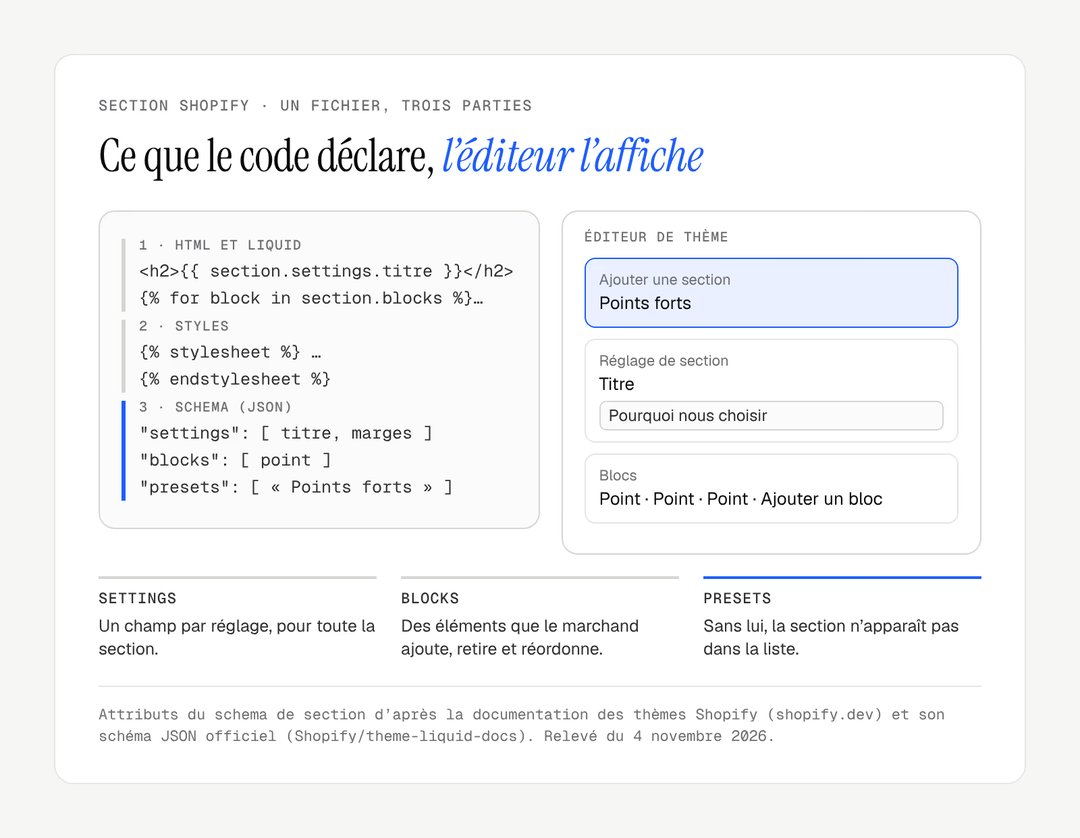
.liquiddu dossiersectionsque le marchand place et règle dans l'éditeur de thème.Le fichier a trois parties : le HTML et le Liquid, les styles, puis le
{% schema %}en JSON.Le schema déclare les réglages (
settings), les blocs (blocks) et le modèle d'ajout (presets).Sans
presets, la section n'apparaît pas dans « Ajouter une section ».
Une section Shopify est un bloc de page autonome : un fichier du dossier sections qui contient son HTML, son Liquid, ses styles et un schema JSON décrivant ce que le marchand peut régler. Créer une section personnalisée permet d'ajouter au thème un format qu'il n'a pas, puis de la placer, la dupliquer et la remplir depuis l'éditeur, sans repasser par le code. Ce tutoriel construit une section « Points forts » complète ; pour savoir quand un thème mérite ce travail plutôt qu'un changement de thème, voyez notre comparatif sur le thème Shopify sur mesure.
Code vérifié le 4 novembre 2026 : section rendue avec LiquidJS, JSON du schema analysé puis validé contre le schéma JSON officiel des sections (dépôt Shopify/theme-liquid-docs), CSS chargé dans Chromium avec Playwright. À tester sur une boutique de développement avant la mise en ligne.
Avant de commencer
Le schema accepte une douzaine d'attributs ; quatre suffisent pour une première section.
Attribut | Rôle | Obligatoire |
|---|---|---|
| Le nom affiché dans l'éditeur | Oui |
| Les réglages de la section entière | Non |
| Les types de blocs que le marchand peut ajouter | Non |
| Un nombre maximal de blocs inférieur à 50, la limite par section | Non |
| Le modèle qui rend la section ajoutable dans l'éditeur | Oui, pour l'ajout |
| La balise HTML qui enveloppe la section et sa classe | Non |
| Les modèles ou groupes où la section est permise | Non |

Étape 1 : Créer le fichier de la section Shopify
Sur votre copie de thème, ouvrez « Modifier le code », puis le dossier sections, et ajoutez un fichier nommé points-forts.liquid. Le nom du fichier devient le type de la section : gardez des minuscules et des tirets.
Étape 2 : Écrire le HTML, le Liquid et les styles
Collez ce code au début du fichier. Les réglages se lisent dans section.settings, les blocs dans section.blocks.
{%- style -%}
  .points-forts-{{ section.id }} {
    padding-top: {{ section.settings.marge_haut }}px;
    padding-bottom: {{ section.settings.marge_bas }}px;
  }
{%- endstyle -%}

<div class="points-forts points-forts-{{ section.id }}">
  <div class="page-width">
    {%- if section.settings.titre != blank -%}
      <h2 class="points-forts__titre">{{ section.settings.titre | escape }}</h2>
    {%- endif -%}
    <ul class="points-forts__liste">
      {%- for block in section.blocks -%}
        <li class="points-forts__point" {{ block.shopify_attributes }}>
          <h3>{{ block.settings.titre | escape }}</h3>
          {%- if block.settings.texte != blank -%}
            <p>{{ block.settings.texte | escape }}</p>
          {%- endif -%}
        </li>
      {%- endfor -%}
    </ul>
  </div>
</div>

{% stylesheet %}
  .points-forts__liste {
    display: grid;
    grid-template-columns: repeat(auto-fit, minmax(22rem, 1fr));
    gap: 2.4rem;
    margin: 0;
    padding: 0;
    list-style: none;
  }
  .points-forts__point h3 {
    margin: 0 0 0.6rem;
  }
  .points-forts__point p {
    margin: 0;
  }
{% endstylesheet %}
{% style %} accepte du Liquid : il sert aux valeurs qui changent d'une section à l'autre, comme les marges, rangées sous une classe propre à section.id. {% stylesheet %} n'en accepte pas : il porte le CSS fixe, que Shopify charge une fois pour toutes les copies de la section. {{ block.shopify_attributes }} (voir l'objet block) permet à l'éditeur de sélectionner le bloc quand on clique dessus dans l'aperçu.
Bon à savoir
La classe page-width est celle de Dawn pour la largeur de contenu. Sur un autre thème, ouvrez une section existante et reprenez la classe qu'elle utilise.
Étape 3 : Déclarer le schema de la section Shopify
Collez ce bloc à la fin du même fichier. Le contenu de {% schema %} est du JSON pur : pas de Liquid, pas de virgule après le dernier élément, des guillemets droits.
{% schema %}
{
  "name": "Points forts",
  "tag": "section",
  "class": "section",
  "max_blocks": 6,
  "settings": [
    {
      "type": "text",
      "id": "titre",
      "label": "Titre",
      "default": "Pourquoi nous choisir"
    },
    {
      "type": "range",
      "id": "marge_haut",
      "label": "Marge du haut",
      "min": 0,
      "max": 100,
      "step": 4,
      "unit": "px",
      "default": 36
    },
    {
      "type": "range",
      "id": "marge_bas",
      "label": "Marge du bas",
      "min": 0,
      "max": 100,
      "step": 4,
      "unit": "px",
      "default": 36
    }
  ],
  "blocks": [
    {
      "type": "point",
      "name": "Point",
      "settings": [
        {
          "type": "text",
          "id": "titre",
          "label": "Titre",
          "default": "Fabriqué en France"
        },
        {
          "type": "textarea",
          "id": "texte",
          "label": "Texte"
        }
      ]
    }
  ],
  "presets": [
    {
      "name": "Points forts",
      "blocks": [
        { "type": "point" },
        { "type": "point" },
        { "type": "point" }
      ]
    }
  ]
}
{% endschema %}
Chaque réglage a un type, un id unique dans sa liste et un label. Les types les plus utiles pour commencer :
Type | Ce que l'éditeur affiche | Valeur lue en Liquid |
|---|---|---|
| Un champ d'une ligne | Une chaîne |
| Un champ de plusieurs lignes | Une chaîne |
| Un texte avec gras, italique et liens | Du HTML |
| Le choix d'une image de la bibliothèque | Un objet image |
| Un curseur borné | Un nombre |
| Le choix d'un produit, d'une collection | Un objet Liquid |
Attention
Un réglage range exige une valeur default, et ses attributs min, max, step et default s'écrivent en nombres, sans guillemets : sinon, Shopify signale une erreur. Choisissez aussi une valeur par défaut qui tombe sur un pas du curseur, comme 36 avec un pas de 4 : une valeur hors pas est arrondie au pas le plus proche.
Étape 4 : Ajouter la section dans l'éditeur
Enregistrez le fichier. Cliquez sur « Modifier le thème » à côté de la copie, choisissez une page, puis « Ajouter une section » dans la barre latérale : « Points forts » apparaît dans la liste, avec trois blocs déjà posés grâce au preset. Remplissez les titres et les textes, réordonnez les blocs, ajustez les marges.
Résultat attendu
La section s'ajoute à la page d'accueil, affiche trois points, et un clic sur un point dans l'aperçu ouvre ses réglages dans le panneau de gauche.
Check-list
Bon à savoir
Sur Horizon, les blocs de thème du dossier blocks vont plus loin : un même bloc sert dans plusieurs sections. Notre tutoriel sur Online Store 2.0 les présente.
Une boutique dont les pages reposent sur des sections bien nommées se maintient sans développeur, ce que nous détaillons dans le guide pour bien choisir un thème Shopify. Vous voulez un thème dont chaque section suit votre catalogue ? Notre page création de boutique Shopify présente notre façon de travailler ; pour en parler, écrivez-nous.
Questions fréquentes
Quelle différence entre une section et un bloc sur Shopify ?
Une section est une bande de page autonome, ajoutée par le marchand dans l'éditeur de thème. Un bloc est un élément à l'intérieur d'une section, comme un point, une image ou un bouton, que le marchand ajoute, retire et réordonne. Le schema de la section déclare les types de blocs qu'elle accepte ; une section compte 50 blocs au plus, hors blocs statiques.
Pourquoi ma section n'apparaît-elle pas dans l'éditeur ?
Le plus souvent, l'attribut presets manque : sans lui, la section existe mais ne peut pas être ajoutée depuis « Ajouter une section ». Vérifiez aussi que le fichier est dans le dossier sections, que le JSON du schema est valide et que enabled_on ou disabled_on n'excluent pas la page ouverte.
Une section personnalisée survit-elle à une mise à jour du thème ?
En général, oui. Lors d'une mise à jour, Shopify reprend vos modifications de code si elles n'entrent pas en conflit avec la nouvelle version, et un message sur la fiche du thème dit si elles ont été incluses. Si ce n'est pas le cas, recopiez le fichier. Gardez-en donc une copie, ou versionnez le thème avec Shopify CLI et GitHub, comme le montre le tutoriel sur le développement de thème en local.
Nos réalisations
Des boutiques livrées par le studio
 Bijoux personnalisésRefonte · ShopifyMayaliceRefonte luxe minimaliste et six configurateurs produits pour composer son bijou en direct.
 Linge de bainMigration et refonte · ShopifyMaison TrungadiPeignoirs et linge de bain confectionnés en Toscane : une boutique à la hauteur des matières.
 Bougies artisanalesMigration et refonte · ShopifyCandle’liceDes bougies atypiques coulées à la main en France, sorties d’une plateforme qui les bridait.