Académie · Liquid 6 min de lecturePublié le
Shopify Online Store 2.0 : sections et modèles JSON
Shopify Online Store 2.0 : lire un modèle JSON, créer un modèle alternatif, repérer les groupes de sections et brancher un bloc d'application.
- Niveau
- Intermédiaire
- Durée
- 30 min
- Prérequis
- un accès « Modifier le code » au thème
- Outils
- l'éditeur de thème, la référence des modèles JSON

Sommaire6 parties
L'essentiel
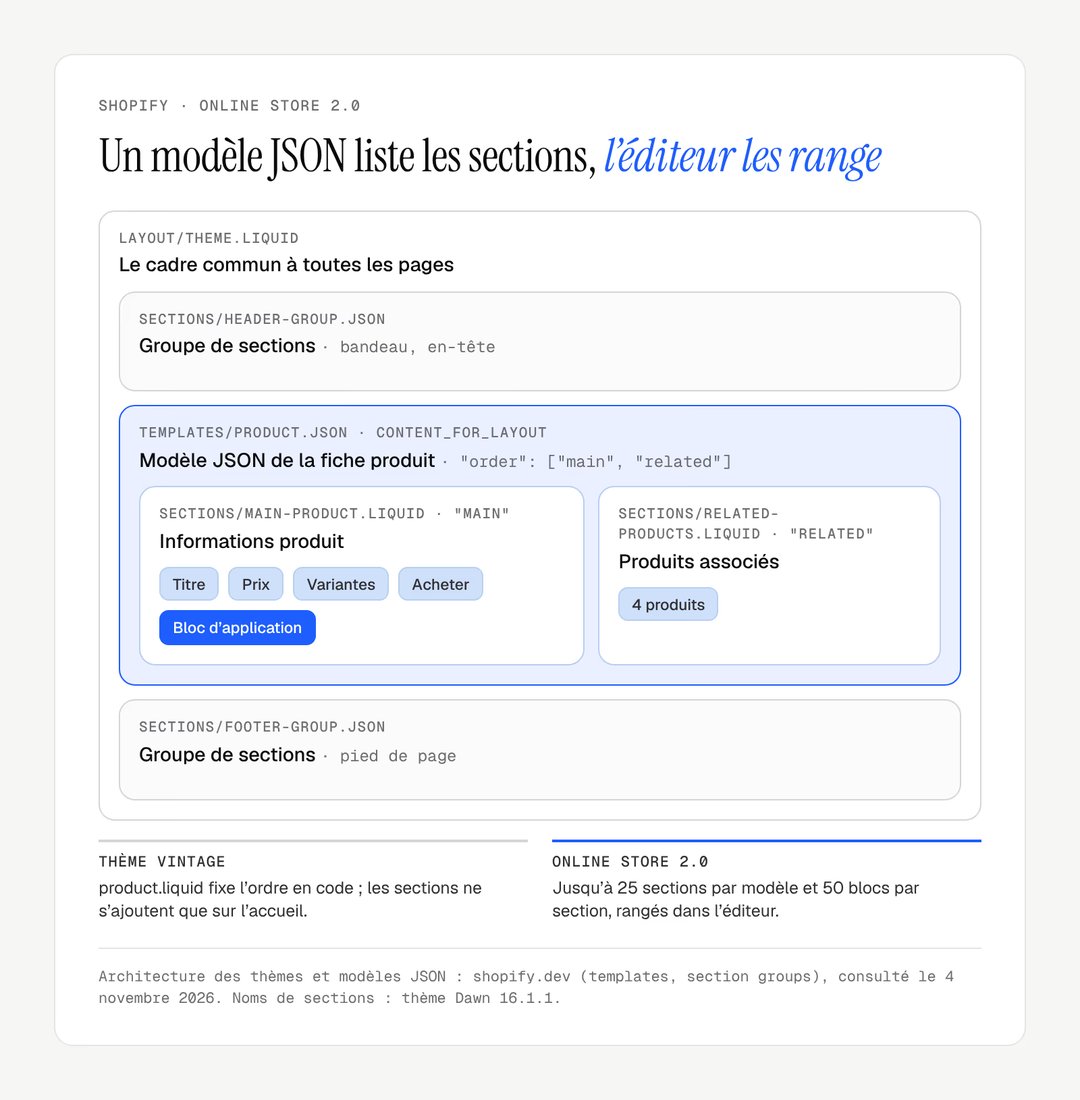
Dans un thème Online Store 2.0, chaque modèle de page est un fichier JSON qui liste ses sections.
Un modèle JSON a deux clés obligatoires,
sectionsetorder, et rend au plus 25 sections de 50 blocs chacune.L'éditeur ajoute, retire et range les sections sur toutes les pages, plus seulement sur l'accueil.
Un modèle alternatif donne une mise en page différente à certains produits, sans code.
L'en-tête et le pied de page sont des groupes de sections, eux aussi modifiables dans l'éditeur.
Shopify Online Store 2.0 est l'architecture des thèmes actuels : chaque modèle de page est un fichier JSON qui liste des sections, que l'éditeur de thème permet d'ajouter, de retirer et de ranger sur toutes les pages. Shopify l'a présentée avec le thème Dawn ; Horizon, thème gratuit conçu par Shopify, en garde les principes et y ajoute les blocs de thème. Pour le choix du thème lui-même, voir comment choisir un thème Shopify.
Code vérifié le 7 novembre 2026 : modèle JSON analysé avec JSON.parse et réglages comparés aux schémas de Dawn 16.1.1, extrait de layout contrôlé avec Shopify Theme Check. À tester sur une boutique de développement avant la mise en ligne.
Étape 1 : Vérifier que votre thème Shopify est Online Store 2.0
Un thème est Online Store 2.0 si ses modèles sont en JSON. Dans Boutique en ligne › Thèmes, cliquez sur le bouton « … » du thème, puis sur « Modifier le code », et regardez le dossier templates : product.json signale un thème 2.0, product.liquid un thème plus ancien, dit « vintage ».
Critère | Thème vintage | Thème Online Store 2.0 |
|---|---|---|
Modèles de page | Fichiers | Fichiers |
Sections hors de l'accueil | Non | Oui, sur toutes les pages |
Blocs d'application | Non | Oui |
Champs méta reliés dans l'éditeur | Non | Oui, par les sources dynamiques |
En-tête et pied de page | Sections fixes | Groupes de sections |
Résultat attendu
Dans l'éditeur de thème, sur le modèle Produits, le bouton « Ajouter une section » est disponible.

Étape 2 : Lire un modèle JSON
Un modèle JSON ne contient pas de HTML : il nomme les sections de la page, leurs réglages et leur ordre. Voici un modèle de fiche produit réduit à l'essentiel, construit sur les sections de Dawn :
{
  "sections": {
    "main": {
      "type": "main-product",
      "blocks": {
        "title": { "type": "title" },
        "price": { "type": "price" },
        "variant_picker": { "type": "variant_picker", "settings": { "picker_type": "button" } },
        "buy_buttons": { "type": "buy_buttons", "settings": { "show_dynamic_checkout": false } },
        "description": { "type": "description" }
      },
      "block_order": ["title", "price", "variant_picker", "buy_buttons", "description"],
      "settings": {}
    },
    "related": {
      "type": "related-products",
      "settings": { "heading": "Vous aimerez aussi", "products_to_show": 4 }
    }
  },
  "order": ["main", "related"]
}
Clé | Rôle | Obligatoire |
|---|---|---|
| Associe un identifiant à chaque section : son | Oui |
| Liste les identifiants dans l'ordre d'affichage, sans doublon | Oui |
| Range les blocs d'une section | Pour les sections à blocs |
| Choisit un autre fichier de | Non |
D'après la documentation des modèles JSON, un modèle rend au plus 25 sections, chacune d'au plus 50 blocs, et un thème compte au plus 1 000 modèles JSON.
Attention
L'éditeur de thème enregistre ses changements dans ce même fichier JSON. Évitez de modifier le même modèle à la fois dans le code et dans l'éditeur : la dernière sauvegarde gagne.
Étape 3 : Créer un modèle alternatif de fiche produit
Un modèle alternatif donne une autre mise en page à une partie du catalogue, des pièces sur mesure par exemple. Dans l'éditeur, cliquez sur le menu déroulant des modèles (« Page d'accueil » à l'ouverture), choisissez le type Produits, puis cliquez sur « Créer un modèle ». Dans la boîte de dialogue, saisissez « sur-mesure » dans le champ « Nom » et choisissez le modèle par défaut dans le menu « Basé sur ». Shopify crée templates/product.sur-mesure.json, que vous composez section par section.
Dans l'administration, ouvrez ensuite chaque produit concerné, choisissez « sur-mesure » dans la section « Modèle de thème », puis cliquez sur « Enregistrer ». En Liquid, product.template_suffix vaut alors sur-mesure.
Résultat attendu
Le produit affecté au modèle « sur-mesure » s'affiche avec ses propres sections ; les autres fiches ne changent pas.
Étape 4 : Repérer les groupes de sections
L'en-tête et le pied de page d'un thème 2.0 sont des groupes de sections : des fichiers JSON de sections/ que le layout appelle avec la balise sections. Dans layout/theme.liquid, la structure ressemble à ceci :
<body>
  {% sections 'header-group' %}
  <main id="MainContent" role="main">
    {{ content_for_layout }}
  </main>
  {% sections 'footer-group' %}
</body>
content_for_layout reçoit le modèle JSON de la page. Les groupes de sections permettent ainsi d'ajouter un bandeau d'annonce ou une section de réassurance au-dessus du pied de page, sur tout le site, depuis l'éditeur.
Étape 5 : Brancher un bloc d'application sur Shopify Online Store 2.0
Les deux apports les plus utiles d'Online Store 2.0 au quotidien se règlent dans l'éditeur. Un bloc d'application (avis, livraison, paiement fractionné) s'ajoute par « Ajouter un bloc », dans la barre latérale, dans toute section qui l'accepte ; une source dynamique relie un réglage de bloc à un champ méta, avec l'icône de connexion de source dynamique placée à côté du réglage. Une section écrite à la main accepte les blocs d'application quand son schéma déclare un bloc de type @app, comme le montre le tutoriel créer une section personnalisée.
Check-list
Les blocs de thème d'Horizon prolongent ce modèle, comme le montre le tutoriel personnaliser le thème Horizon ; pour un thème écrit pour votre marque, voir thème Shopify sur mesure ou thème du Theme Store. Votre boutique tourne encore sur un thème vintage ? La page refonte Shopify présente notre façon de travailler ; pour en parler, écrivez-nous.
Questions fréquentes
Comment passer un thème vintage à Online Store 2.0 ?
Le plus simple est de changer de thème pour un thème 2.0 du Theme Store, comme Dawn ou Horizon, puis de reporter contenus et réglages. Convertir un thème vintage à la main est possible : chaque modèle .liquid devient une section principale, appelée par un modèle JSON. Le travail dépend de la quantité de code personnalisé que contient l'ancien thème.
Tous les thèmes du Theme Store sont-ils Online Store 2.0 ?
Oui pour les thèmes vendus aujourd'hui sur le Theme Store de Shopify : ses exigences imposent des modèles JSON (sauf pour les comptes clients, les cartes cadeaux et le paiement) et des blocs d'application dans la section principale de la fiche produit. Un thème acheté ailleurs, ou un thème ancien encore installé sur une boutique, peut en revanche rester vintage. Vérifiez le dossier templates du thème avant de compter sur les sections partout.
Peut-on modifier un modèle JSON directement dans le code ?
Oui. L'éditeur de code ouvre le fichier comme n'importe quel autre, et Shopify refuse l'enregistrement si le JSON est invalide ou cite une section absente du thème. Pour un changement d'ordre ou de réglage, l'éditeur de thème reste plus sûr. Le code sert surtout à copier un modèle d'un thème à l'autre, ou à le versionner avec Shopify CLI.
Nos réalisations
Des boutiques livrées par le studio
 Bijoux personnalisésRefonte · ShopifyMayaliceRefonte luxe minimaliste et six configurateurs produits pour composer son bijou en direct.
 Linge de bainMigration et refonte · ShopifyMaison TrungadiPeignoirs et linge de bain confectionnés en Toscane : une boutique à la hauteur des matières.
 Bougies artisanalesMigration et refonte · ShopifyCandle’liceDes bougies atypiques coulées à la main en France, sorties d’une plateforme qui les bridait.