Académie · Suivi et analytics 6 min de lecturePublié le
Google Tag Manager sur Shopify via un pixel personnalisé
Google Tag Manager sur Shopify : créer un pixel personnalisé, envoyer les vues, ajouts au panier et achats au dataLayer, puis régler les déclencheurs.
- Niveau
- Avancé
- Durée
- 1 h 30
- Prérequis
- un conteneur Google Tag Manager de type Web, un accès administrateur à la boutique
- Outils
- Google Tag Manager, tutoriel Shopify sur le pixel GTM, l'extension Shopify Pixel Helper

Sommaire6 parties
L'essentiel
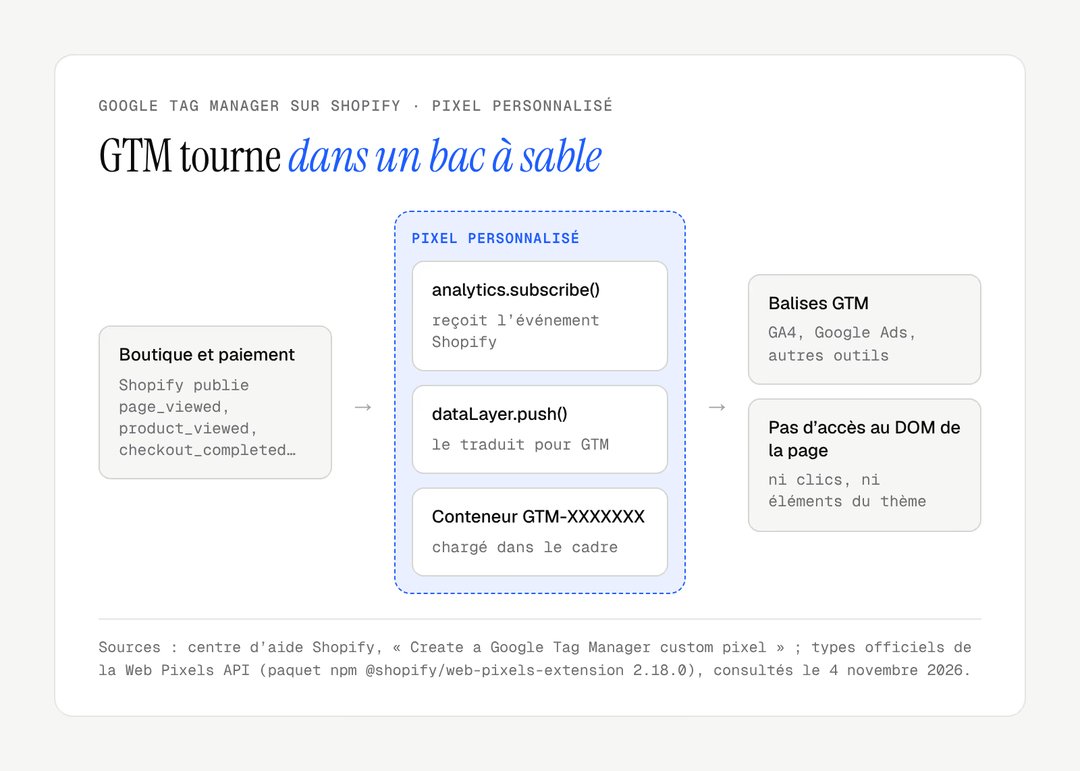
Sur Shopify, Google Tag Manager s'installe dans un pixel personnalisé, pas dans
theme.liquid.Le pixel tourne dans un bac à sable : GTM ne voit ni les clics ni les éléments de la page.
Les données arrivent par les événements standards de Shopify, que le pixel recopie dans le
dataLayer.Chaque événement poussé doit avoir son déclencheur d'événement personnalisé dans GTM.
Le réglage « Autorisation » du pixel décide s'il attend le consentement du visiteur.
Pour installer Google Tag Manager sur Shopify, on crée un pixel personnalisé dans les événements clients, on y charge le conteneur GTM, puis on recopie les événements de Shopify (vue de produit, ajout au panier, achat) dans le dataLayer. Ce tutoriel donne le code complet du pixel et les réglages de GTM. Le choix des outils de mesure et la stratégie de consentement relèvent de notre guide sur le tracking Shopify.
Code du pixel testé le 7 novembre 2026 en Node, avec un objet analytics simulé et des événements construits d'après la Web Pixels API ; libellés relevés dans l'aide Shopify. À tester ensuite sur une boutique de développement.
Avant de commencer : retirer l'ancien GTM du thème
Un conteneur GTM collé dans layout/theme.liquid ne voit pas le paiement et double les événements de la boutique. L'aide Shopify demande de retirer à la main l'ancien code de tous ses emplacements : theme.liquid, la section « Scripts supplémentaires » des paramètres de paiement, et checkout.liquid sur Shopify Plus. Cherchez googletagmanager.com/gtm.js et retirez-le une fois le pixel en place.
Emplacement de GTM | Pages de la boutique | Paiement et achat |
|---|---|---|
| Oui | Non |
Pixel personnalisé | Oui | Oui |
Si GA4 est déjà relié par l'application Google & YouTube, ne le réinstallez pas dans GTM : vous compteriez chaque achat deux fois. Shopify conseille d'ailleurs de préférer une application quand elle existe : réservez GTM aux balises qu'aucune application ne gère.

Étape 1 : Créer le pixel personnalisé Google Tag Manager sur Shopify
Dans l'administration, ouvrez Paramètres › Événements clients, donnez au pixel un nom unique, comme « Google Tag Manager », puis cliquez sur « Ajouter un pixel » pour ouvrir l'éditeur. Dans la section « Confidentialité des clients », le réglage « Autorisation » décide si le pixel attend le consentement du visiteur, et pour quelles finalités : la boutique ne le charge alors qu'après accord. Ce réglage suppose une bannière de cookies sur la boutique.
Attention
Le pixel s'exécute dans un bac à sable, isolé de la page. Les déclencheurs GTM fondés sur les clics, la visibilité d'un élément ou le défilement ne fonctionnent pas : tout passe par les événements que vous poussez vous-même.
Étape 2 : Coller le code du pixel
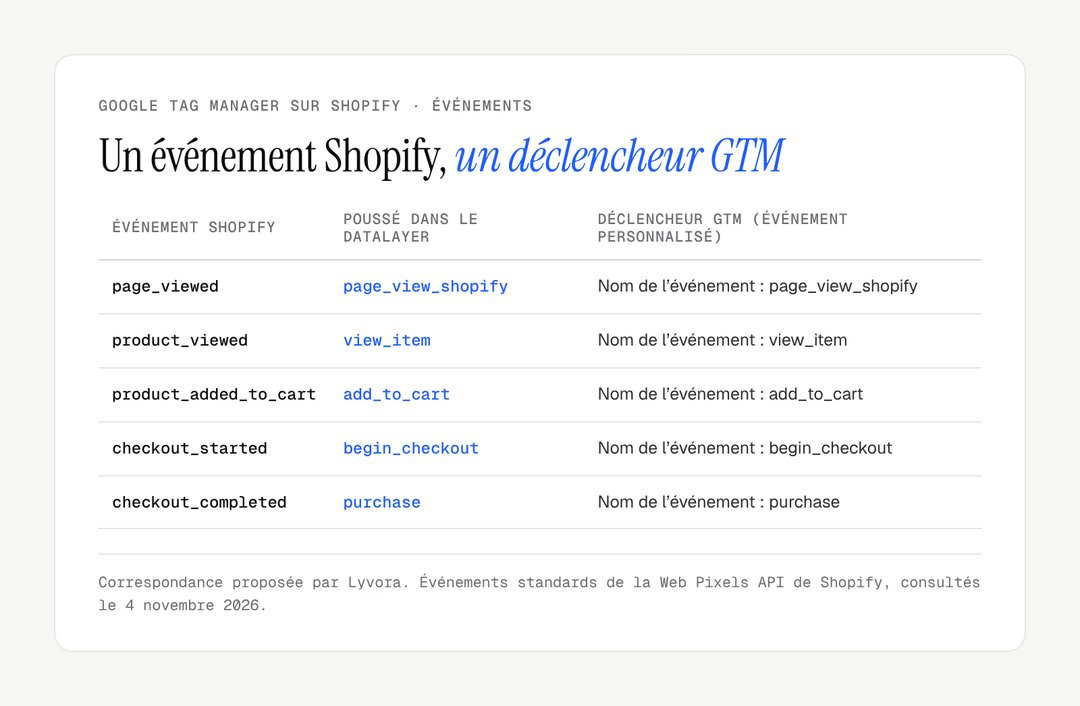
Collez ce code dans la fenêtre « Code » du pixel, remplacez GTM-XXXXXXX par l'identifiant de votre conteneur, cliquez sur « Enregistrer », puis sur « Connecter le pixel ». Il charge GTM et traduit cinq événements de Shopify au format e-commerce attendu par GA4 et Google Ads, avec les noms (view_item, add_to_cart, begin_checkout, purchase) que donne la table de correspondance de Shopify.
window.dataLayer = window.dataLayer || [];

(function (w, d, s, l, i) {
  w[l] = w[l] || [];
  w[l].push({ 'gtm.start': new Date().getTime(), event: 'gtm.js' });
  const f = d.getElementsByTagName(s)[0];
  const j = d.createElement(s);
  j.async = true;
  j.src = 'https://www.googletagmanager.com/gtm.js?id=' + i;
  f.parentNode.insertBefore(j, f);
})(window, document, 'script', 'dataLayer', 'GTM-XXXXXXX');

const article = (variant, quantite) => ({
  item_id: variant?.sku || variant?.id,
  item_name: variant?.product?.title,
  item_variant: variant?.title,
  price: variant?.price?.amount,
  quantity: quantite,
});

function envoyer(nom, ecommerce) {
  window.dataLayer.push({ ecommerce: null });
  window.dataLayer.push({ event: nom, ecommerce });
}

analytics.subscribe('page_viewed', (event) => {
  window.dataLayer.push({
    event: 'page_view_shopify',
    page_location: event.context.document.location.href,
    page_title: event.context.document.title,
  });
});

analytics.subscribe('product_viewed', (event) => {
  const v = event.data.productVariant;
  envoyer('view_item', {
    currency: v.price.currencyCode,
    value: v.price.amount,
    items: [article(v, 1)],
  });
});

analytics.subscribe('product_added_to_cart', (event) => {
  const ligne = event.data.cartLine;
  if (!ligne) return;
  envoyer('add_to_cart', {
    currency: ligne.cost.totalAmount.currencyCode,
    value: ligne.cost.totalAmount.amount,
    items: [article(ligne.merchandise, ligne.quantity)],
  });
});

analytics.subscribe('checkout_started', (event) => {
  const c = event.data.checkout;
  envoyer('begin_checkout', {
    currency: c.currencyCode,
    value: c.totalPrice?.amount,
    items: c.lineItems.map((l) => article(l.variant, l.quantity)),
  });
});

analytics.subscribe('checkout_completed', (event) => {
  const c = event.data.checkout;
  envoyer('purchase', {
    transaction_id: c.order?.id,
    currency: c.currencyCode,
    value: c.totalPrice?.amount,
    tax: c.totalTax?.amount,
    items: c.lineItems.map((l) => article(l.variant, l.quantity)),
  });
});
Bon à savoir
La ligne ecommerce: null vide l'objet e-commerce précédent avant chaque envoi : sans elle, GTM fusionne les articles d'un événement avec ceux du suivant.
Étape 3 : Régler les déclencheurs dans Google Tag Manager
Chaque nom d'événement poussé dans le dataLayer doit correspondre exactement au nom d'un déclencheur de type « Événement personnalisé » dans GTM. C'est la règle que rappelle le tutoriel de Shopify sur le pixel GTM, qui précise aussi qu'il faut au moins une balise et un déclencheur pour que les données passent.
Créez ensuite une variable de couche de données par valeur utile, puis les balises qui les lisent.
Élément GTM | Réglage | Exemple |
|---|---|---|
Variable de couche de données | Nom de la variable |
|
Variable de couche de données | Nom de la variable |
|
Déclencheur | Événement personnalisé |
|
Balise | Conversion de l'outil publicitaire | Valeur : |
Publiez une version du conteneur une fois les balises prêtes : un conteneur non publié ne déclenche rien sur la boutique.
Étape 4 : Tester avec une commande test
Ouvrez la boutique, consultez une fiche, ajoutez au panier et passez une commande test. Shopify recommande l'extension Shopify Pixel Helper pour voir chaque événement reçu par le pixel. L'extension Google Tag Assistant montre les balises Google chargées, mais sa fonction de dépannage des balises ne voit rien dans un pixel personnalisé : contrôlez aussi les requêtes de chaque outil, dans l'onglet réseau du navigateur ou dans ses rapports en temps réel.
Résultat attendu
La commande test déclenche une seule requête de conversion, avec la valeur, la devise et l'identifiant de commande de Shopify.
Check-list
Vous devez faire cohabiter GTM, les applications publicitaires et le consentement sans compter les achats en double ? Nous reprenons ces réglages dans le cadre d'une refonte Shopify ; pour en parler, écrivez-nous. Pour Meta, préférez l'application officielle décrite dans le tutoriel pixel Meta sur Shopify.
Questions fréquentes
Peut-on encore installer Google Tag Manager dans theme.liquid ?
Oui, mais il ne s'exécute pas sur les pages de paiement. Depuis la fin de checkout.liquid, seul un pixel personnalisé ou un pixel d'application reçoit les événements du paiement, dont l'achat. Un conteneur dans theme.liquid ne couvre donc que la boutique, et double les événements si un pixel GTM existe aussi.
Pourquoi Tag Assistant ne trouve-t-il pas mes balises sur Shopify ?
Parce que le pixel personnalisé s'exécute dans un bac à sable, séparé de la page. Selon l'aide Shopify, la fonction de dépannage des balises de Google Tag Assistant ne détecte aucune balise Google chargée dans un pixel personnalisé, ni les pixels que GTM y charge. Testez avec l'extension Shopify Pixel Helper, puis contrôlez les requêtes dans l'onglet réseau du navigateur.
Quels événements Shopify peut-on envoyer à Google Tag Manager ?
Tous les événements standards de la Web Pixels API : page vue, collection vue, produit vu, recherche, ajout au panier, panier vu, début et fin du paiement, entre autres. Chaque événement s'écoute avec analytics.subscribe dans le pixel personnalisé, puis se recopie dans le dataLayer sous le nom attendu par le déclencheur GTM.
Le pixel personnalisé respecte-t-il le consentement des visiteurs ?
Oui, si son réglage « Autorisation » l'exige. Dans Paramètres › Événements clients, la section « Confidentialité des clients » d'un pixel personnalisé permet d'attendre le consentement du visiteur aux finalités choisies, comme le marketing ou l'analyse. La boutique ne le charge alors qu'après accord donné dans la bannière de cookies de la boutique.
Nos réalisations
Des boutiques livrées par le studio
 Bijoux personnalisésRefonte · ShopifyMayaliceRefonte luxe minimaliste et six configurateurs produits pour composer son bijou en direct.
 Linge de bainMigration et refonte · ShopifyMaison TrungadiPeignoirs et linge de bain confectionnés en Toscane : une boutique à la hauteur des matières.
 Bougies artisanalesMigration et refonte · ShopifyCandle’liceDes bougies atypiques coulées à la main en France, sorties d’une plateforme qui les bridait.