Académie · SEO technique 6 min de lecturePublié le
Modifier le robots.txt de Shopify (robots.txt.liquid)
Robots.txt Shopify : lire le fichier généré, créer le modèle robots.txt.liquid, ajouter ou retirer une règle et contrôler le rendu dans la Search Console.
- Niveau
- Avancé
- Durée
- 30 min
- Prérequis
- un accès « Modifier le code » au thème, une copie de sauvegarde du thème
- Outils
- rapport robots.txt de la Search Console, un éditeur de texte

Sommaire6 parties
L'essentiel
Shopify génère un robots.txt par défaut qui convient à la plupart des boutiques : ne le modifiez qu'avec une raison précise.
Le seul moyen de le modifier est le modèle
templates/robots.txt.liquiddu thème publié.Le modèle reprend les règles de Shopify par l'objet
robots.default_groups, puis ajoute ou retire des lignes.Un
Disallowempêche l'exploration, pas l'indexation : pour sortir une page de Google, il faut unnoindex.
Le robots.txt Shopify se modifie en créant le modèle robots.txt.liquid dans le thème publié : Shopify n'offre aucun réglage pour ce fichier dans l'administration. Le modèle relit les règles par défaut, ce qui permet d'en ajouter, d'en retirer ou de viser un robot précis sans réécrire le fichier à la main. Ce tutoriel complète le guide SEO Shopify, qui explique quand l'exploration devient un sujet.
Code vérifié le 7 novembre 2026 : modèle de l'étape 3 rendu avec LiquidJS sur des objets robots simulés ; règles par défaut relues sur des boutiques Shopify en ligne. À tester sur une boutique de développement avant la mise en ligne.
Avant de commencer
Le fichier robots.txt est un fichier texte, à la racine du domaine, qui dit aux robots d'exploration quelles adresses ils peuvent parcourir. Il ne protège rien : un robot malveillant l'ignore, et une adresse bloquée reste accessible à qui la connaît.
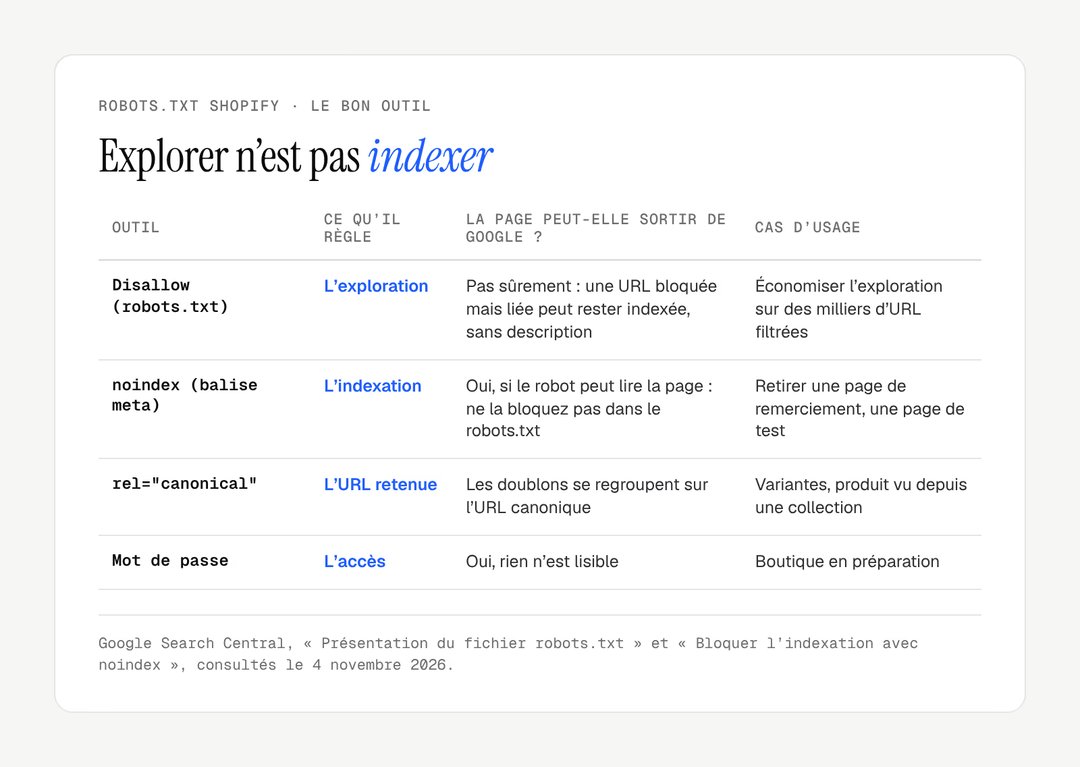
Besoin | Le bon outil sur Shopify |
|---|---|
Limiter l'exploration de milliers d'URL filtrées | Une règle |
Retirer une page de Google | Le champ méta |
Regrouper des doublons | La balise canonical du thème |
Fermer une boutique en préparation | La protection par mot de passe |
Attention
Ne bloquez jamais une page que vous voulez désindexer : si Google ne peut plus l'explorer, il ne voit pas son noindex. La documentation de Google sur le noindex le précise.

Étape 1 : Lire le robots.txt Shopify actuel
Ouvrez https://votre-domaine.fr/robots.txt dans le navigateur et enregistrez le contenu dans un fichier texte. C'est votre point de comparaison. D'après l'aide Shopify sur robots.txt.liquid, le fichier par défaut commence par Allow: /, puis bloque notamment /admin, /cart/, /checkout, /checkouts/, /account, /orders, les collections triées (sort_by) et filtrées (/collections/*+*). Il ne bloque plus /search ni /policies/.
Le fichier est découpé en groupes. Chaque groupe commence par une ligne User-agent (le robot visé, * pour tous), suivie de ses règles Disallow (interdit) et Allow (permis), et parfois d'une ligne Sitemap.
Étape 2 : Créer le modèle robots.txt.liquid
Dans l'administration Shopify, ouvrez « Boutique en ligne », le menu « … » du thème publié, puis « Modifier le code ». Cliquez sur « Ajouter un nouveau modèle », sélectionnez robots, puis « Créer un modèle ». Shopify crée templates/robots.txt.liquid, qui reprend les règles par défaut comme dans sa documentation sur robots.txt :
{% for group in robots.default_groups %}
  {{- group.user_agent }}

  {%- for rule in group.rules -%}
    {{ rule }}
  {%- endfor -%}

  {%- if group.sitemap != blank -%}
    {{ group.sitemap }}
  {%- endif -%}
{% endfor %}
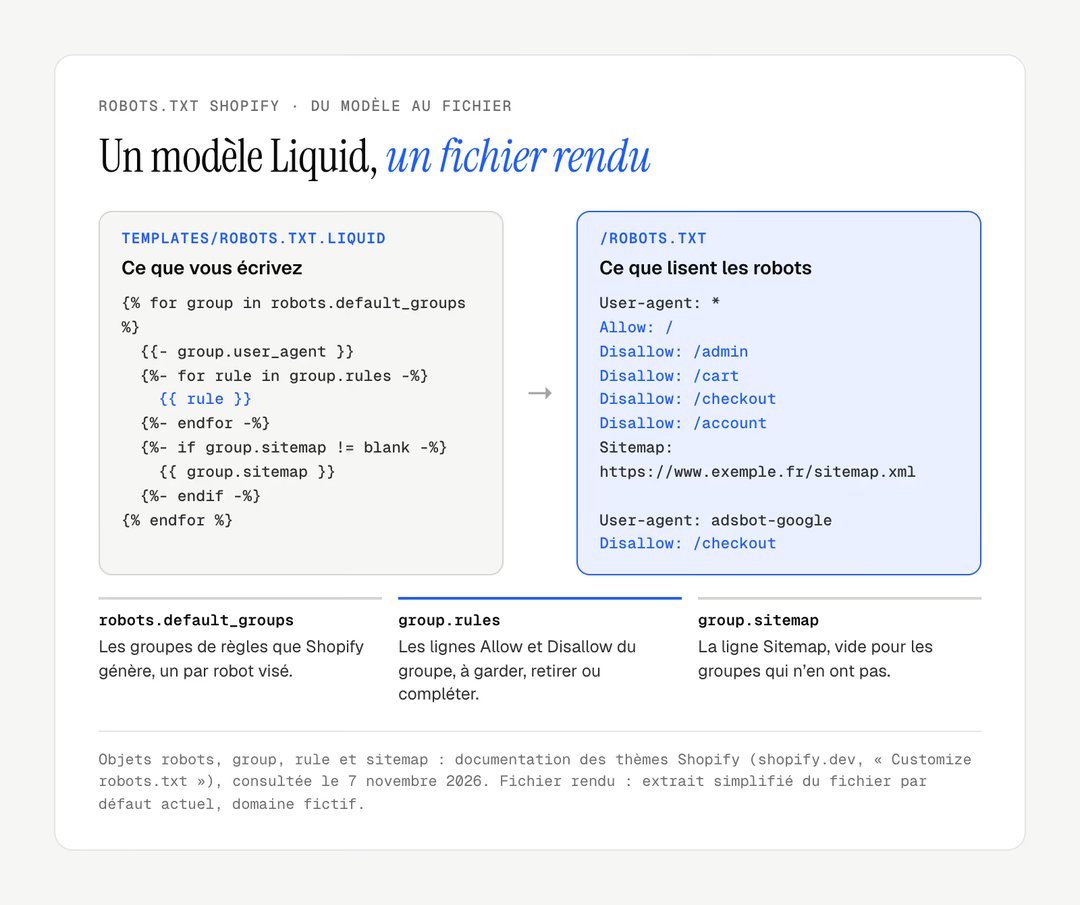
Objet Liquid | Ce qu'il contient |
|---|---|
| Les groupes générés par Shopify |
| Le robot visé, par exemple |
| Les règles du groupe |
|
|
| La ligne Sitemap, vide si le groupe n'en a pas |
Attention
Le rendu du modèle ne correspond pas toujours au fichier généré. L'aide Shopify prévient qu'il peut réintroduire des règles retirées du fichier par défaut, comme Disallow: /search et Disallow: /policies/. Comparez-le à la copie de l'étape 1 avant d'aller plus loin. Autre piège : un thème importé en fichier ZIP depuis l'administration n'emporte pas ce modèle, alors que Shopify CLI le conserve.
Étape 3 : Ajouter ou retirer une règle du robots.txt Shopify
Remplacez le contenu de départ par cette version, qui écrit chaque ligne elle-même et garde les règles de Shopify. Elle retire /policies/, que le modèle peut réintroduire, ajoute une règle au groupe *, bloque un robot qui n'a pas de groupe par défaut et déclare un second sitemap.
{%- for group in robots.default_groups %}
User-agent: {{ group.user_agent.value }}
{%- for rule in group.rules %}
  {%- unless rule.directive == 'Disallow' and rule.value == '/policies/' %}
{{ rule.directive }}: {{ rule.value }}
  {%- endunless %}
{%- endfor %}
{%- if group.user_agent.value == '*' %}
Disallow: /collections/*?*filter.p.m*
{%- endif %}
{%- if group.sitemap != blank %}
Sitemap: {{ group.sitemap.value }}
{%- endif %}
{% endfor %}
User-agent: GPTBot
Disallow: /

Sitemap: {{ shop.url }}/sitemap-blog.xml
Adaptez chaque exemple à votre cas, ou supprimez-le. La règle filter.p.m vise les filtres de collection fondés sur des champs méta, y compris un filtre seul, alors que le fichier par défaut ne bloque que les combinaisons de filtres : elle n'a de sens que si les statistiques d'exploration montrent que Google y passe son temps. GPTBot est le robot d'OpenAI qui collecte des contenus pour l'entraînement ; celui de la recherche ChatGPT s'appelle OAI-SearchBot, et le bloquer vous retire des réponses de ChatGPT (liste des robots d'OpenAI). Le second sitemap n'a d'intérêt que s'il existe vraiment, par exemple celui d'une application.
Bon à savoir
Gardez la boucle sur robots.default_groups plutôt qu'un fichier écrit en dur : c'est la méthode que recommande Shopify, et un fichier en texte brut ne suivrait plus aucune de ses mises à jour.
Étape 4 : Contrôler le rendu
Rechargez /robots.txt et comparez-le à la copie de l'étape 1 : seules vos modifications doivent différer. Dans la Search Console, le rapport robots.txt, dans les paramètres de la propriété, indique la version que Google a récupérée, sa date et les problèmes d'analyse ; le menu du fichier propose « Demander une nouvelle exploration ».
Résultat attendu
Le rapport robots.txt affiche la nouvelle version, sans erreur, et l'outil d'inspection d'URL signale qu'une adresse que vous venez d'interdire est bloquée par le fichier robots.txt.
Check-list
Le robots.txt n'est qu'un réglage parmi ceux d'un audit technique : sitemap, URL canoniques, contenu dupliqué. Notre page SEO Shopify présente notre façon de les traiter ensemble ; pour une boutique dont l'exploration vous inquiète, écrivez-nous.
Questions fréquentes
Peut-on supprimer le fichier robots.txt d'une boutique Shopify ?
Non. Shopify sert toujours un fichier robots.txt à la racine du domaine. Vous pouvez seulement le modifier par le modèle robots.txt.liquid. Supprimer ce modèle du thème ne supprime pas le fichier : Shopify revient simplement à son robots.txt par défaut, ce qui est la façon la plus sûre d'annuler une modification ratée.
Faut-il bloquer les robots des IA dans le robots.txt de Shopify ?
Cela dépend de ce que vous bloquez. GPTBot, qui collecte pour l'entraînement d'OpenAI, et Google-Extended, qui n'a d'effet ni sur l'inclusion dans la recherche Google ni sur le classement, peuvent être bloqués sans effet sur votre référencement. OAI-SearchBot pour ChatGPT et Googlebot pour Google doivent rester autorisés si vous voulez être cité. Enfin, le robots.txt ne règle que le web ouvert : il n'empêche pas Shopify Catalog d'envoyer vos produits aux boutiques agentiques que vous avez activées.
Combien de temps Google met-il à lire un nouveau robots.txt ?
Google garde en général sa copie du robots.txt en cache jusqu'à 24 heures, selon la documentation de Google sur le fichier robots.txt. Le rapport robots.txt de la Search Console permet de demander une nouvelle exploration plus tôt, sans garantie de délai, par exemple après avoir corrigé une règle qui bloquait trop de pages.
Le robots.txt Shopify change-t-il selon le domaine ou le marché ?
Oui, il peut. L'objet request.host permet d'écrire des règles propres à un domaine, ce que Shopify ne recommande que pour des marchés servis sur des domaines distincts. Avec des sous-dossiers de langue sur un seul domaine, un seul robots.txt s'applique à tout le site.
Nos réalisations
Des boutiques livrées par le studio
 Bijoux personnalisésRefonte · ShopifyMayaliceRefonte luxe minimaliste et six configurateurs produits pour composer son bijou en direct.
 Linge de bainMigration et refonte · ShopifyMaison TrungadiPeignoirs et linge de bain confectionnés en Toscane : une boutique à la hauteur des matières.
 Bougies artisanalesMigration et refonte · ShopifyCandle’liceDes bougies atypiques coulées à la main en France, sorties d’une plateforme qui les bridait.