Académie · SEO technique 5 min de lecturePublié le
Balise canonical Shopify : vérifier les URL canoniques
Balise canonical sur Shopify : repérer la balise du thème, contrôler la canonique de chaque type de page, corriger les doublons et lire la Search Console.
- Niveau
- Intermédiaire
- Durée
- 30 min
- Prérequis
- un accès « Modifier le code » au thème, une propriété Search Console
- Outils
- la console des outils de développement du navigateur, l'outil d'inspection d'URL

Sommaire5 parties
L'essentiel
La balise canonical indique à Google l'adresse à retenir quand plusieurs adresses affichent le même contenu.
Les thèmes Shopify l'écrivent avec l'objet Liquid
canonical_url, danslayout/theme.liquid.Une fiche produit vue depuis une collection ou avec une variante sélectionnée pointe vers
/products/<identifiant>.Les erreurs viennent surtout d'une balise en double, écrite à la main ou par une application, et des liens internes qui contredisent la canonique.
La balise canonical d'une boutique Shopify est écrite par le thème, et dans la plupart des cas elle est juste : la vérifier revient à contrôler qu'il n'y en a qu'une par page et qu'elle désigne la bonne adresse. Ce tutoriel montre où elle se trouve, comment la contrôler sur chaque type de page, comment corriger les cas fréquents et comment lire l'avis de Google. Le rôle des canoniques dans le référencement des collections est expliqué dans notre guide SEO des collections Shopify.
Code vérifié le 7 novembre 2026 : script de contrôle exécuté sur une boutique Shopify en ligne, rendu Liquid simulé avec LiquidJS. À tester sur votre boutique.
Étape 1 : Repérer la balise canonical du thème
Dans l'administration Shopify, ouvrez Boutique en ligne › Thèmes, le menu « … » du thème publié, puis Modifier le code. Cherchez canonical_url : sur Dawn comme sur la plupart des thèmes, la balise est dans layout/theme.liquid, dans le <head>.
<link rel="canonical" href="{{ canonical_url }}">
L'objet canonical_url renvoie l'URL canonique de la page courante, selon la documentation Liquid de Shopify. Sur la boutique cliente que nous avons relevée le 7 novembre 2026, elle portait le domaine personnalisé et ignorait les paramètres de variante, de tri et de filtre. Si votre thème écrit une adresse en dur ou assemble lui-même l'URL, remplacez la ligne par celle-ci.
Attention
Cherchez aussi rel="canonical" dans les dossiers snippets et sections. Une seconde balise, ajoutée par une ancienne retouche ou par une application de SEO, contredit la première : Google peut alors ignorer les deux.

Étape 2 : Contrôler la balise canonical de chaque type de page
Ouvrez une page de la boutique, puis la console des outils de développement. Remplacez les adresses de la liste par celles de votre catalogue et collez le script : il charge chaque adresse et affiche sa canonique, ou le nombre de balises s'il n'y en a pas exactement une.
const urls = [
  "/products/bougie-ambre",
  "/collections/bougies/products/bougie-ambre",
  "/products/bougie-ambre?variant=123",
  "/collections/bougies?page=2",
  "/collections/bougies?sort_by=price-ascending",
];
for (const u of urls) {
  const html = await (await fetch(u)).text();
  const doc = new DOMParser().parseFromString(html, "text/html");
  const c = [...doc.querySelectorAll('link[rel="canonical"]')].map((l) => l.getAttribute("href"));
  console.log(u, "→", c.length === 1 ? c[0] : `${c.length} balise(s) : ${c.join(" | ")}`);
}
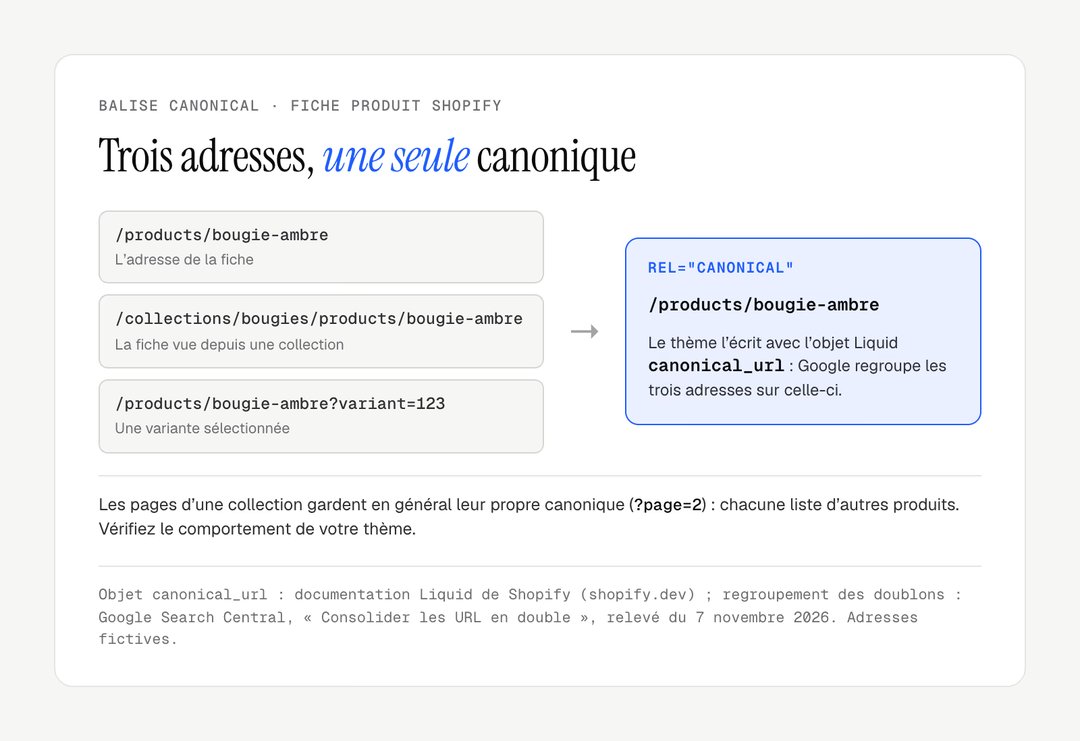
Adresse testée | Canonique attendue |
|---|---|
| Elle-même |
|
|
|
|
| Elle-même, avec |
Une page filtrée ou triée | La collection, sans paramètre |
Résultat attendu
Chaque ligne affiche une seule adresse, sur le domaine principal, conforme au tableau.
Étape 3 : Corriger les cas fréquents
Une balise juste ne suffit pas si le reste du site la contredit. Les liens internes comptent parmi les signaux que Google pèse : si les cartes produit d'une collection pointent vers /collections/<collection>/products/<produit>, Google explore surtout ces adresses de contexte. Le filtre Liquid within fabrique ces liens ; retirez-le des cartes produit.
Avant
<a href="{{ product.url | within: collection }}">{{ product.title | escape }}</a>
Après
<a href="{{ product.url }}">{{ product.title | escape }}</a>
Constat | Correction |
|---|---|
Deux balises canonical | Garder celle de |
Canonique sur | Définir le domaine personnalisé comme domaine principal |
Liens internes vers les adresses de collection | Retirer |
Deux fiches presque identiques | Fusionner en une fiche à variantes, puis rediriger l'autre |
Étape 4 : Lire l'avis de Google dans la Search Console
Collez une adresse dans l'outil d'inspection d'URL, puis ouvrez la section Indexation des pages. Elle affiche deux lignes : « URL canonique déclarée par l'utilisateur », celle de votre balise, et « URL canonique sélectionnée par Google ». Pour Google, la balise est un signal fort, mais pas un ordre (URL en double et canonicalisation, Google Search Central).
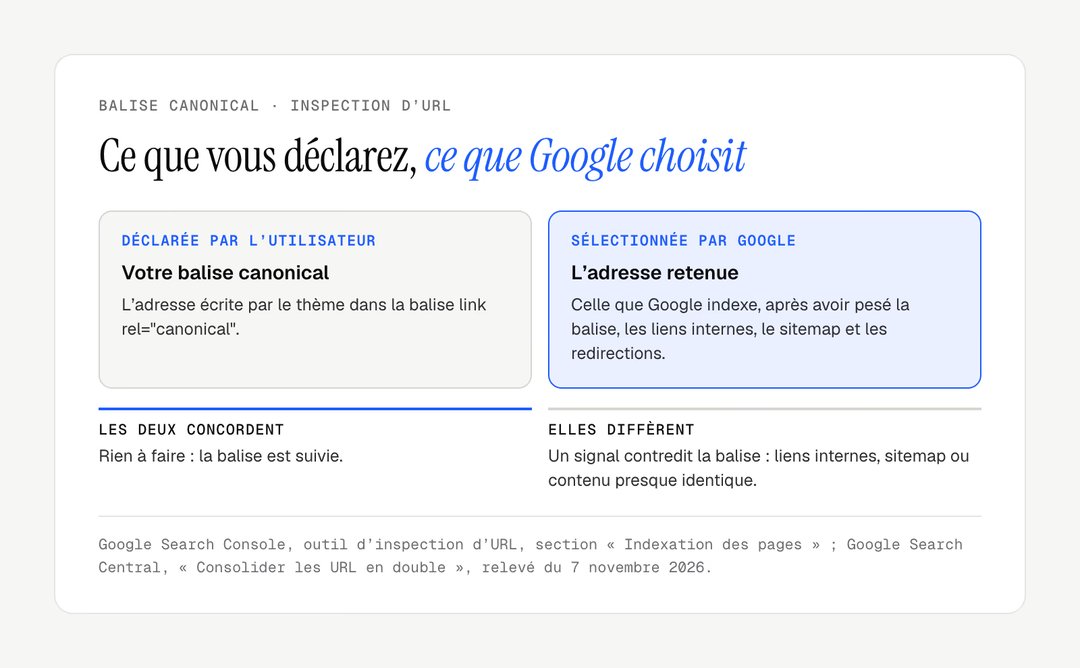
Pour une fiche produit, les deux lignes doivent afficher la même adresse /products/<produit>.
Check-list
À retenir
Sur Shopify, la balise canonical est rarement fausse ; ce sont les signaux autour d'elle qui la contredisent. Alignez les liens internes et le sitemap sur l'adresse canonique.
Les canoniques ne sont qu'une partie du sujet des doublons, que le tutoriel sur le contenu dupliqué de Shopify traite en entier. Notre page SEO Shopify présente notre méthode d'audit technique ; pour une boutique où Google choisit d'autres canoniques que les vôtres, écrivez-nous.
Questions fréquentes
Shopify ajoute-t-il la balise canonical automatiquement ?
Oui, par le thème. Les thèmes du Theme Store, dont Dawn et Horizon, écrivent la balise canonical dans layout/theme.liquid avec l'objet canonical_url. Un thème développé sur mesure ou retouché peut l'avoir perdue : le script de l'étape 2 le montre en quelques secondes. Shopify lui-même ne l'ajoute pas en dehors du thème.
Faut-il une application pour gérer les URL canoniques sur Shopify ?
Non, dans la grande majorité des cas. L'objet canonical_url couvre les fiches produit, les collections, les pages et les articles. Une application de SEO qui ajoute sa propre balise crée même un risque de doublon. Elle n'a d'intérêt que pour un cas précis, comme une canonique vers un autre domaine, que le thème peut aussi gérer en Liquid.
Quelle différence entre balise canonical et redirection 301 ?
La balise canonical garde les deux adresses accessibles et indique laquelle indexer ; la redirection 301 supprime l'ancienne adresse et y envoie le visiteur. On utilise la canonique quand les deux pages doivent exister, comme une fiche vue depuis une collection. On utilise la redirection quand l'ancienne page n'a plus de raison d'être, après une fusion ou un changement d'adresse.
Les pages filtrées d'une collection Shopify doivent-elles être canonisées ?
Cela dépend du filtre. Une page filtrée qui répond à une vraie recherche, comme une couleur ou une matière, mérite parfois sa propre page de collection, avec sa canonique. Les combinaisons de filtres, elles, multiplient les adresses sans valeur : leur canonique doit renvoyer vers la collection, et le robots.txt peut en limiter l'exploration.
Nos réalisations
Des boutiques livrées par le studio
 Bijoux personnalisésRefonte · ShopifyMayaliceRefonte luxe minimaliste et six configurateurs produits pour composer son bijou en direct.
 Linge de bainMigration et refonte · ShopifyMaison TrungadiPeignoirs et linge de bain confectionnés en Toscane : une boutique à la hauteur des matières.
 Bougies artisanalesMigration et refonte · ShopifyCandle’liceDes bougies atypiques coulées à la main en France, sorties d’une plateforme qui les bridait.