Académie · Liquid 7 min de lecturePublié le
Guide des tailles Shopify par produit avec un champ méta
Guide des tailles Shopify par produit : un champ méta qui pointe vers une page ou un tableau JSON, affiché sur la fiche, avec ou sans code.
- Niveau
- Intermédiaire
- Durée
- 45 min
- Prérequis
- un accès aux paramètres de la boutique, un thème Online Store 2.0 comme Dawn
- Outils
- l'aide Shopify sur les champs méta, l'éditeur de thème, l'éditeur de code

Sommaire6 parties
L'essentiel
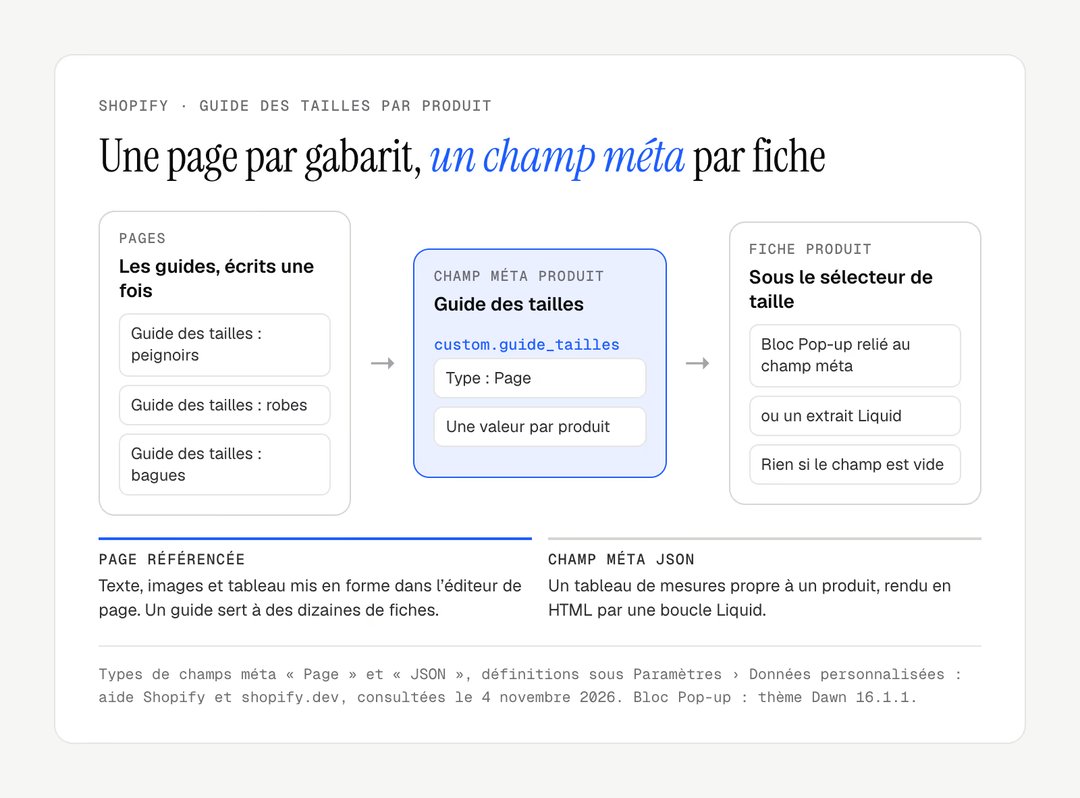
Un champ méta de produit de type Page relie chaque fiche au guide des tailles qui lui correspond.
Un guide écrit une fois dans une page sert à toutes les fiches d'une même famille.
Le bloc Pop-up de Dawn s'y connecte sans code, mais s'affiche même quand le champ est vide.
Un extrait Liquid de dix lignes n'affiche le guide que lorsqu'il existe.
Un guide des tailles Shopify par produit se construit avec un champ méta (metafield en anglais) : chaque fiche pointe vers le guide qui la concerne, et le thème l'affiche sous le sélecteur de taille. Le format le plus simple à tenir est une page Shopify par gabarit (peignoirs, robes, bagues) ; un tableau JSON convient aux mesures propres à un seul produit. La fiche mode dans son ensemble est traitée dans créer une boutique de mode sur Shopify.
Code vérifié le 7 novembre 2026 : extraits Liquid contrôlés avec Theme Check, JSON analysé, blocs de Dawn 16.1.1 relus dans son dépôt. À tester sur une boutique de développement avant la mise en ligne.
Étape 1 : Choisir le format du guide des tailles Shopify
Le bon format dépend du nombre de fiches qui partagent les mêmes mesures. Une page référencée suffit dans la plupart des boutiques ; le métaobjet devient utile quand les guides doivent suivre une structure stricte, champ par champ.
Format | Quand le choisir | Affichage sur la fiche |
|---|---|---|
Champ méta de type Page | Un guide par famille de produits | Bloc Pop-up de Dawn, ou extrait Liquid |
Champ méta de type JSON | Des mesures propres à un produit | Extrait Liquid qui construit le tableau |
Métaobjet « Guide des tailles » | Des guides structurés, saisis par plusieurs personnes | Extrait Liquid, voir les métaobjets Shopify |
Étape 2 : Écrire chaque guide dans une page
Créez une page par gabarit dans Boutique en ligne › Pages, avec le bouton « Ajouter une page » : « Guide des tailles : peignoirs », par exemple. Mettez-y la méthode de mesure, le tableau des tailles (la taille en première colonne, les mesures en centimètres ensuite) et un conseil entre deux tailles.

Étape 3 : Créer le champ méta « Guide des tailles »
Le champ méta se définit une fois pour tous les produits. Ouvrez un produit dans l'administration, puis, dans sa section « Champs méta », cliquez sur « Ajouter une définition » (la même chose se fait depuis Paramètres › Champs méta et métaobjets). Remplissez ensuite :
Champ de la définition | Valeur |
|---|---|
Nom | Guide des tailles |
Espace de nom et clé |
|
Type (« Sélectionner un type ») | Page, en « Une valeur » |
Cliquez sur « Enregistrer ». Sur chaque produit concerné, la définition apparaît dans la section « Champs méta » : choisissez la page du bon guide. La liste des types de champs méta précise ce que chaque type accepte.
Résultat attendu
Dans l'administration, le produit affiche « Guide des tailles : peignoirs » dans sa section « Champs méta ».
Étape 4 : Afficher le guide des tailles Shopify sans code
Dawn connecte un bloc au champ méta depuis l'éditeur de thème. Dans Boutique en ligne, cliquez sur « Modifier le thème » et ouvrez le modèle de produit. Dans la section « Informations produits », ajoutez un bloc « Pop-up » sous le « Sélecteur de variante ». Dans son réglage « Page », cliquez sur l'icône de connexion de source dynamique et choisissez le champ méta Guide des tailles du produit. Écrivez « Guide des tailles » dans le réglage « Étiquette de lien ».
Attention
Le bloc Pop-up de Dawn affiche son lien même quand le champ méta est vide : sur un produit sans guide, la fenêtre s'ouvre sans contenu. Si une partie de votre catalogue n'a pas de guide, préférez l'extrait de l'étape suivante.
Étape 5 : L'afficher avec un extrait Liquid conditionnel
Ce code n'affiche rien quand le produit n'a pas de guide. Collez-le dans un bloc « Liquid personnalisé » placé sous le sélecteur de variante, ou enregistrez-le dans snippets/guide-tailles.liquid :
{%- assign guide = product.metafields.custom.guide_tailles.value -%}
{%- if guide != blank -%}
  <details class="guide-tailles">
    <summary>Guide des tailles</summary>
    <div class="guide-tailles__contenu rte">
      <h2>{{ guide.title | escape }}</h2>
      {{ guide.content }}
    </div>
  </details>
{%- endif -%}
Le .value d'un champ méta de type Page renvoie l'objet page, avec son titre et son contenu. Dans l'éditeur, le réglage « Page » d'un bloc n'accepte d'ailleurs que ce type de champ méta comme source dynamique. Les précautions propres à ce bloc sont détaillées dans le tutoriel le bloc Liquid personnalisé.
Variante : un tableau de mesures propre au produit
Pour un produit aux mesures uniques, créez un second champ méta custom.tableau_tailles de type JSON et collez-y un objet de cette forme (exemple construit) :
{
  "titre": "Peignoirs, mesures du corps en centimètres",
  "colonnes": ["Taille", "Tour de poitrine", "Tour de hanches", "Longueur du peignoir"],
  "lignes": [
    ["S", "84 à 92", "90 à 98", "110"],
    ["M", "92 à 100", "98 à 106", "114"],
    ["L", "100 à 108", "106 à 114", "118"]
  ]
}
Cet extrait en construit un tableau accessible :
{%- assign tableau = product.metafields.custom.tableau_tailles.value -%}
{%- if tableau.lignes.size > 0 -%}
  <div class="tableau-tailles">
    <table>
      <caption>{{ tableau.titre | escape }}</caption>
      <thead>
        <tr>
          {%- for colonne in tableau.colonnes -%}
            <th scope="col">{{ colonne | escape }}</th>
          {%- endfor -%}
        </tr>
      </thead>
      <tbody>
        {%- for ligne in tableau.lignes -%}
          <tr>
            {%- for cellule in ligne -%}
              {%- if forloop.first -%}
                <th scope="row">{{ cellule | escape }}</th>
              {%- else -%}
                <td>{{ cellule | escape }}</td>
              {%- endif -%}
            {%- endfor -%}
          </tr>
        {%- endfor -%}
      </tbody>
    </table>
  </div>
{%- endif -%}
Ce CSS, ajouté à assets/base.css sur Dawn, fait défiler le tableau dans son cadre sur téléphone :
.tableau-tailles {
  overflow-x: auto;
  -webkit-overflow-scrolling: touch;
}
.tableau-tailles table {
  width: 100%;
  min-width: 32rem;
  border-collapse: collapse;
}
.tableau-tailles caption {
  margin-bottom: 0.8rem;
  font-weight: 600;
  text-align: left;
}
.tableau-tailles th,
.tableau-tailles td {
  padding: 0.6rem 0.8rem;
  border-bottom: 1px solid rgba(var(--color-foreground), 0.15);
  text-align: left;
  white-space: nowrap;
}
Résultat attendu
Sur une fiche avec guide, un lien « Guide des tailles » s'ouvre sous le sélecteur de taille. Sur une fiche sans guide, rien n'apparaît. À 375 px de large, seul le tableau défile.
Check-list
Les tailles elles-mêmes sont des options de variantes, présentées dans le tutoriel créer des variantes sur Shopify ; un guide clair aide aussi à tenir votre politique de retour. Vous voulez des fiches produits Shopify qui répondent aux questions avant qu'on les pose ? La page design UI/UX Shopify présente notre façon de travailler ; pour parler de votre catalogue, écrivez-nous.
Questions fréquentes
Comment ajouter un guide des tailles sur Shopify sans application ?
Créez une page par guide, puis un champ méta de produit de type Page, depuis la section « Champs méta » d'un produit ou depuis Paramètres › Champs méta et métaobjets. Sur chaque produit, choisissez la page du bon guide. Dans l'éditeur de thème de Dawn, un bloc Pop-up relié à ce champ méta affiche le lien sur la fiche. Aucune application n'est nécessaire, et le guide reste modifiable depuis la page elle-même.
Peut-on avoir un guide des tailles différent pour chaque produit ?
Oui. Le champ méta se remplit produit par produit : deux robes peuvent pointer vers deux pages différentes, ou vers la même. Pour des mesures uniques à un produit, un champ méta de type JSON contient directement le tableau, que l'extrait Liquid transforme en HTML.
Faut-il un métaobjet plutôt qu'une page pour le guide des tailles ?
Pas forcément. Une page convient quand le guide est surtout du texte et un tableau mis en forme. Un métaobjet se justifie quand plusieurs personnes saisissent des guides qui doivent suivre la même structure (tableau, méthode de mesure, conseil), ou quand ces données servent aussi ailleurs, comme dans un flux ou une application.
Le guide des tailles est-il lu par Google ?
Oui, s'il est dans le HTML de la fiche. L'extrait Liquid avec details écrit le guide dans la page, même replié : Google et les assistants le lisent. Le bloc Pop-up de Dawn écrit lui aussi le contenu de la page dans le HTML.
Nos réalisations
Des boutiques livrées par le studio
 Bijoux personnalisésRefonte · ShopifyMayaliceRefonte luxe minimaliste et six configurateurs produits pour composer son bijou en direct.
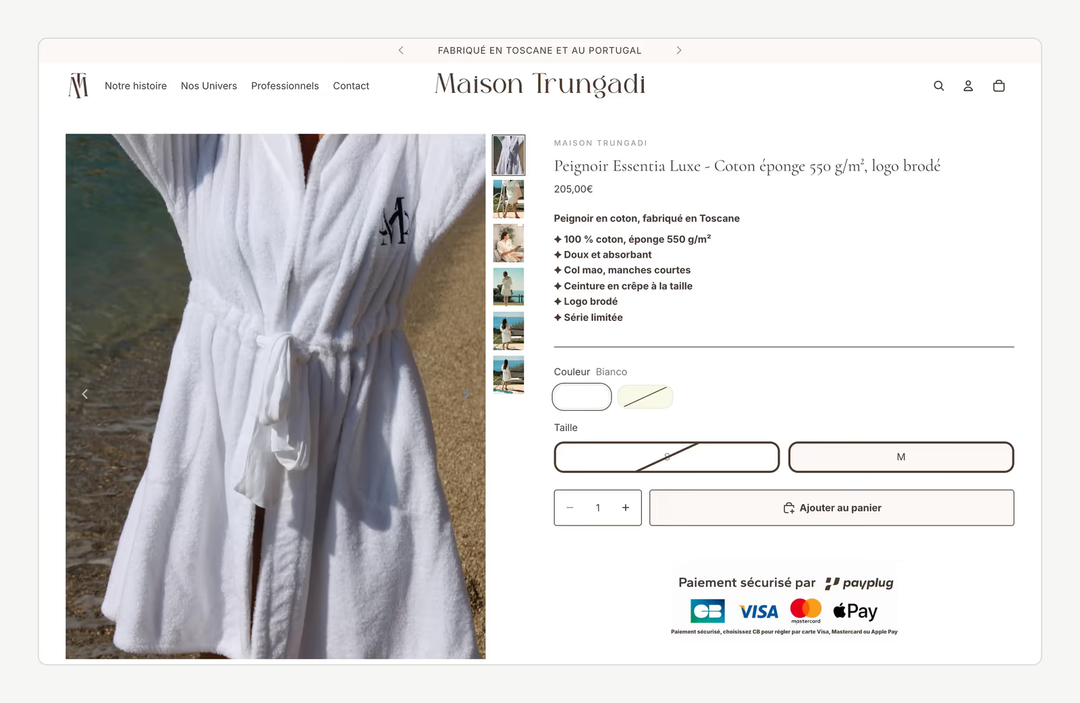
 Linge de bainMigration et refonte · ShopifyMaison TrungadiPeignoirs et linge de bain confectionnés en Toscane : une boutique à la hauteur des matières.
 Bougies artisanalesMigration et refonte · ShopifyCandle’liceDes bougies atypiques coulées à la main en France, sorties d’une plateforme qui les bridait.