Académie · Shopify 5 min de lecturePublié le
Shopify Search and Discovery : filtres et recherche
Shopify Search and Discovery pas à pas : filtres de collection tirés des champs méta, mises en avant dans la recherche et suggestions de produits.
- Niveau
- Débutant
- Durée
- 45 min
- Prérequis
- un thème Online Store 2.0 qui gère le filtrage, des produits renseignés

Sommaire5 parties
L'essentiel
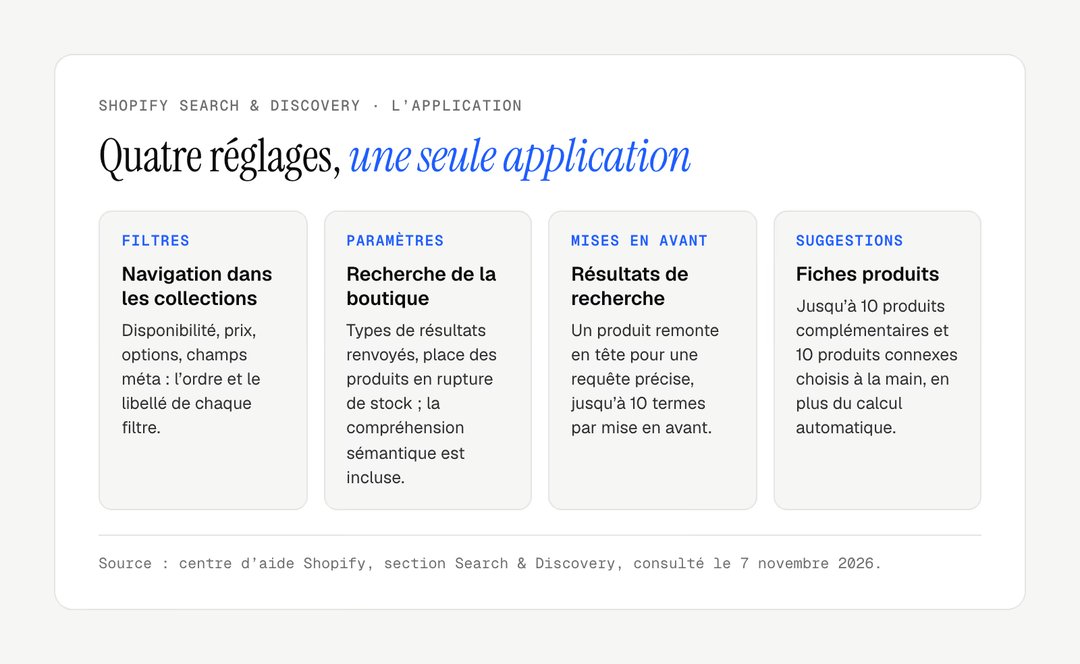
Shopify Search & Discovery est l'application gratuite de Shopify qui règle les filtres, la recherche et les recommandations.
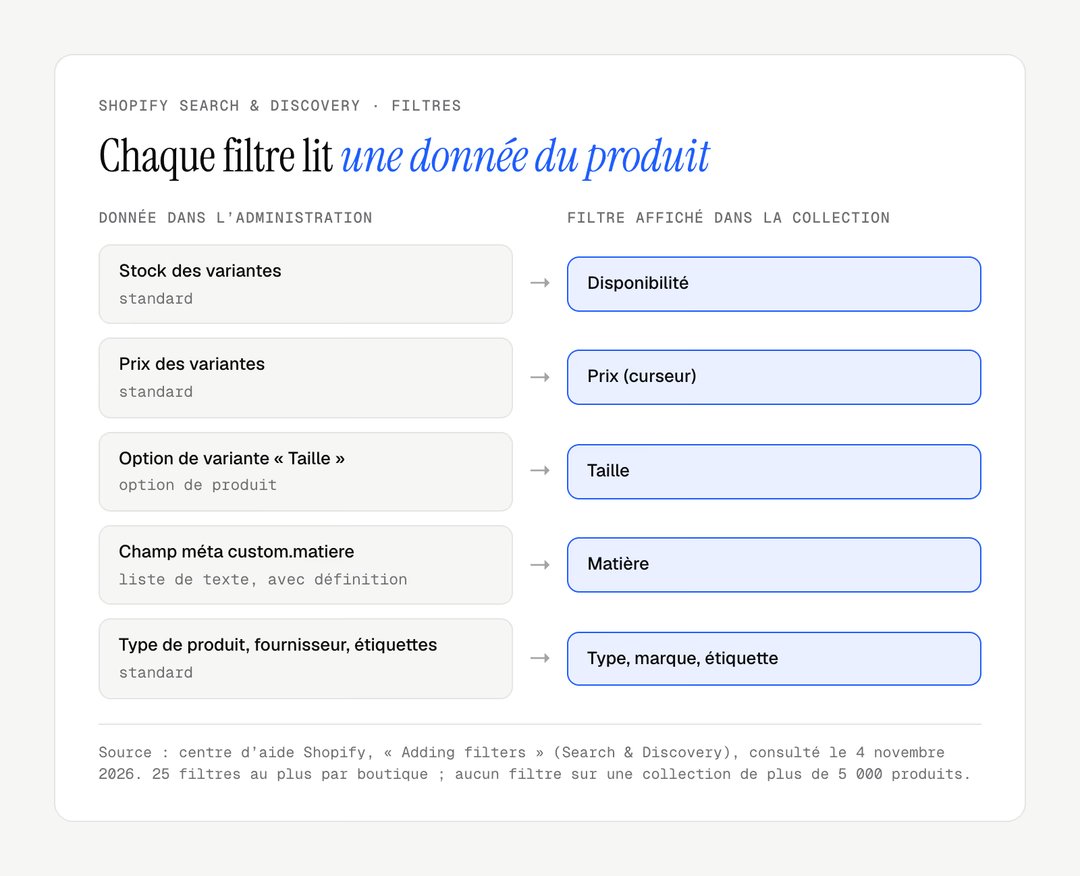
Un filtre lit une donnée du produit : stock, prix, option de variante ou champ méta avec définition.
Une boutique a 25 filtres au plus ; une collection de plus de 5 000 produits n'affiche pas de filtres.
Les mises en avant de produits orientent la recherche interne sans toucher au thème.
Shopify Search & Discovery est l'application gratuite de Shopify qui décide quels filtres s'affichent dans les collections, quels produits la recherche interne fait remonter et quels produits sont recommandés sur les fiches. Ce tutoriel règle ces volets dans l'ordre. La question de l'indexation des pages filtrées et de l'architecture des collections est traitée dans notre guide sur le SEO des collections Shopify.
Code Liquid vérifié le 4 novembre 2026 (rendu simulé avec LiquidJS sur cinq cas) ; libellés de l'application relus dans l'aide Shopify le 7 novembre 2026. Réglages à tester sur une boutique de développement.
Étape 1 : Préparer les données que les filtres liront
Un filtre n'invente rien : il lit une donnée déjà saisie sur chaque produit. Avant d'ouvrir Shopify Search & Discovery, vérifiez que la donnée existe et qu'elle est rangée au bon endroit.
Donnée | Où la ranger | Exemple |
|---|---|---|
Taille, couleur | Option de variante | Taille : S, M, L |
Matière, origine, usage | Champ méta produit avec définition | Matière : lin, coton |
Gamme, univers | Type de produit ou champ méta | Linge de bain |
Marque | Fournisseur | Nom de la marque |
Les définitions de champs méta se créent depuis une fiche produit ou dans « Paramètres > Champs méta et métaobjets » (l'aide en français dit « champs méta »). Le centre d'aide Shopify précise qu'un champ méta doit avoir une définition, avec un type pris en charge (texte sur une seule ligne, entier, décimal, vrai ou faux, référence de métaobjet), pour servir de filtre. Le tutoriel champs méta Shopify détaille la création d'une définition.

Attention
Une même matière écrite « Lin », « lin » et « 100 % lin » donne trois valeurs de filtre. Choisissez une liste de valeurs fermée avant de remplir le catalogue.
Étape 2 : Créer les filtres dans Shopify Search and Discovery
Installez l'application, puis ouvrez « Applis > Search & Discovery ». Cliquez sur « Filtres », puis sur « Ajouter un filtre ». Choisissez la source (disponibilité, prix, option, champ méta), le libellé affiché et l'ordre, puis enregistrez. D'après l'aide consultée le 7 novembre 2026, une boutique compte 25 filtres au plus, toutes collections confondues, et chaque source ne sert qu'à un filtre.
Activez ensuite le filtrage dans l'éditeur de thème, sur le modèle de collection, si le thème ne l'affiche pas déjà. Gardez quatre à six filtres utiles plutôt que vingt filtres vides.
Résultat attendu
Une collection affiche les filtres dans l'ordre choisi, et chaque valeur indique un nombre de produits non nul.
Étape 3 : Régler la recherche de Shopify Search and Discovery
La recherche de la boutique comprend déjà les mots voisins : sa compréhension sémantique, incluse sans réglage, s'appuie sur le titre, la description, le type, la catégorie et les balises des produits, d'après l'aide Shopify sur la recherche. Cette aide ne décrit plus de groupes de synonymes à saisir à la main : soignez plutôt ces champs, ce sont eux que la recherche lit.
Réglage | Où le trouver dans l'application | Effet |
|---|---|---|
Types de résultats | Paramètres | Produits seuls, ou aussi pages et articles |
Produits en rupture de stock | Paramètres | Affichés, masqués ou placés en dernier |
Mises en avant de produits | Recherche | Un produit en tête pour 10 termes au plus |
Pour une requête précise, ouvrez « Recherche », puis « Mises en avant de produits », et cliquez sur « Créer une mise en avant de produit ». Choisissez le produit, ajoutez ses termes de recherche, puis enregistrez. Mettez en avant un seul produit, ou très peu, par terme : l'aide prévient qu'en mettre beaucoup fait descendre d'autres produits pertinents. Inutile d'en créer pour les fautes de frappe ou le pluriel, que la recherche gère déjà. Pour trouver les requêtes à traiter, ouvrez les rapports « Recherches sans résultats » et « Recherches sans clic » dans « Analyse > Rapports ».
Étape 4 : Choisir les suggestions et protéger l'indexation
Dans « Suggestions de produits », cliquez sur « Ajouter des suggestions » et choisissez un produit. Sélectionnez jusqu'à 10 produits complémentaires (souvent achetés avec lui) et 10 produits connexes (similaires), puis décidez si les suggestions automatiques de Shopify complètent les vôtres. Le thème doit afficher le bloc « Produits complémentaires » et la section de suggestions sur la fiche, d'après l'aide sur les suggestions.
Une page filtrée à un seul filtre reste explorable par défaut. Si vous ne voulez pas la voir indexée, ce code placé dans le <head> de layout/theme.liquid ajoute une balise noindex dès qu'un filtre de collection est actif :
{%- liquid
  assign filtre_actif = false
  if template.name == 'collection'
    for filter in collection.filters
      if filter.active_values.size > 0
        assign filtre_actif = true
      endif
      if filter.min_value.value != blank or filter.max_value.value != blank
        assign filtre_actif = true
      endif
    endfor
  endif
-%}
{%- if filtre_actif -%}
  <meta name="robots" content="noindex, follow">
{%- endif -%}
Vérifiez d'abord que votre thème n'émet pas déjà une balise robots sur ces pages, et que le fichier robots.txt ne les bloque pas : une page bloquée n'est jamais lue, sa balise noindex non plus. Le tutoriel robots.txt sur Shopify montre comment le lire.
Check-list
Votre catalogue mérite des filtres pensés pour la façon dont vos clients choisissent ? Nous structurons les champs méta et les collections dans le cadre d'une création de boutique Shopify ; pour en parler, écrivez-nous.
Questions fréquentes
Shopify Search & Discovery est-il gratuit ?
Oui. Shopify Search & Discovery est une application gratuite publiée par Shopify, disponible sur l'App Store pour toutes les formules. Elle règle les filtres des collections, les paramètres et les mises en avant de la recherche, et les suggestions de produits. Le thème doit gérer le filtrage d'Online Store 2.0 pour afficher les filtres.
Combien de filtres peut-on créer sur Shopify ?
Vingt-cinq au plus par boutique, d'après le centre d'aide Shopify consulté le 7 novembre 2026. La limite vaut pour toute la boutique, pas par collection, et additionne filtres standards et filtres de champs méta. Une collection de plus de 5 000 produits n'affiche aucun filtre : il faut alors la découper en sous-collections.
Pourquoi mon filtre de champ méta n'apparaît-il pas ?
Le plus souvent, parce que le champ méta n'a pas de définition ou que son type n'est pas pris en charge. Vérifiez la définition dans « Paramètres > Champs méta et métaobjets », puis que des produits de la collection ont une valeur renseignée. Un filtre sans aucune valeur dans la collection ne s'affiche pas.
Faut-il une application payante pour la recherche sur Shopify ?
Pas pour un catalogue de quelques centaines de produits. Shopify Search & Discovery couvre les filtres, les mises en avant et les suggestions sans frais. Une application de recherche payante devient utile au-delà de 25 filtres, pour des règles de recherche plus fines, comme des synonymes saisis à la main, ou pour des catalogues de plusieurs milliers de références.
Nos réalisations
Des boutiques livrées par le studio
 Bijoux personnalisésRefonte · ShopifyMayaliceRefonte luxe minimaliste et six configurateurs produits pour composer son bijou en direct.
 Linge de bainMigration et refonte · ShopifyMaison TrungadiPeignoirs et linge de bain confectionnés en Toscane : une boutique à la hauteur des matières.
 Bougies artisanalesMigration et refonte · ShopifyCandle’liceDes bougies atypiques coulées à la main en France, sorties d’une plateforme qui les bridait.