Académie · Liquid 6 min de lecturePublié le
Metafields Shopify : définir, remplir et afficher
Metafields Shopify pas à pas : créer la définition, saisir les valeurs sur chaque produit, puis les afficher par l'éditeur de thème ou en Liquid.
- Niveau
- Intermédiaire
- Durée
- 45 min
- Prérequis
- un accès aux paramètres de la boutique, un thème Online Store 2.0, les bases de Liquid pour l'étape 4

Sommaire6 parties
L'essentiel
Les metafields Shopify, « champs méta » dans l'administration en français, ajoutent à un produit les informations que Shopify n'a pas prévues.
On crée d'abord une définition (nom, clé, type), puis on saisit une valeur sur chaque produit.
L'éditeur de thème affiche un champ méta sans code, par une source dynamique.
En Liquid, la valeur se lit dans
product.metafields.custom.<clé>.value.
Les metafields Shopify, ou champs méta (on lit aussi « métachamps »), sont des champs supplémentaires que vous ajoutez aux produits, aux variantes, aux collections ou à la boutique : une matière, un grammage, un conseil d'entretien, un délai de fabrication. Ils évitent de tout écrire dans la description, et ils permettent au thème d'afficher la même information au même endroit sur chaque fiche. Pour savoir quelles informations une fiche doit porter, voyez d'abord notre guide pour optimiser les fiches produits Shopify.
Code vérifié le 7 novembre 2026 avec Shopify Theme Check ; chemins et libellés relevés dans l'aide Shopify en français. À tester sur une boutique de développement avant la mise en ligne.
Avant de commencer
Choisissez le type avec soin : il fixe la saisie dans l'administration et la façon de lire la valeur dans le thème. Un type ne se change pas facilement une fois les valeurs saisies.
Type de champ méta | Exemple | Lecture en Liquid |
|---|---|---|
Texte sur une seule ligne | Coton éponge |
|
Texte sur plusieurs lignes | Conseils d'entretien |
|
Texte enrichi | Paragraphes avec gras et liens |
|
Entier | 550 |
|
Fichier | Notice en PDF, photo |
|
Texte sur une seule ligne, en liste | Coton, Lin |
|
Une définition accepte au plus 128 éléments en liste, et une valeur de texte 64 Ko ; une boutique peut créer 256 définitions par type de ressource (limites des champs méta).

Étape 1 : Définir le champ méta dans les paramètres Shopify
Ouvrez un produit, puis, dans sa section « Champs méta », cliquez sur « Ajouter une définition » ; le même travail se fait depuis Paramètres › Champs méta et métaobjets. L'aide Shopify sur la création des définitions détaille chaque champ. Renseignez :
le champ « Nom », affiché aux équipes, par exemple « Grammage » ;
le champ « Espace de nom et clé », proposé à partir du nom :
custom.grammage;une description courte (« Ajouter une description »), qui dit quoi saisir et dans quelle unité ;
le type, avec « Sélectionner un type » : ici « Entier ».
Cliquez sur « Enregistrer ». Créez de la même façon « Matière » (« Texte sur une seule ligne ») et « Entretien » (« Texte enrichi »).
Bon à savoir
Si vous choisissez une catégorie de produit dans la taxonomie standard de Shopify, la fiche propose aussi des « champs méta de catégorie » (taille, encolure, longueur de manche pour une chemise) déjà définis. Utilisez-les quand ils existent : selon l'aide Shopify, ils rendent les produits plus faciles à trouver sur le site, les places de marché et les moteurs de recherche.
Étape 2 : Remplir les valeurs sur chaque produit
Ouvrez un produit : les définitions apparaissent dans sa section « Champs méta ». Saisissez 550 pour le grammage, « Coton éponge » pour la matière, et les consignes d'entretien. Un produit sans valeur reste sans valeur : le thème doit savoir ne rien afficher.
Résultat attendu
Le produit de test affiche ses trois valeurs dans la section « Champs méta » de l'administration.
Étape 3 : Afficher les metafields Shopify sans code
Dans Boutique en ligne, cliquez sur « Modifier le thème », ouvrez le modèle de fiche produit et ajoutez un bloc de texte dans la section des informations produit. À côté du champ de texte, l'icône de connexion de source dynamique propose les champs méta du produit : choisissez « Grammage ». L'éditeur affiche la valeur du produit en aperçu ; tapez « g/m² » après la source dynamique pour l'unité.
Cette méthode suffit pour une valeur seule. Elle atteint sa limite quand il faut masquer un libellé si la valeur manque, ou afficher plusieurs champs méta dans une même mise en forme.
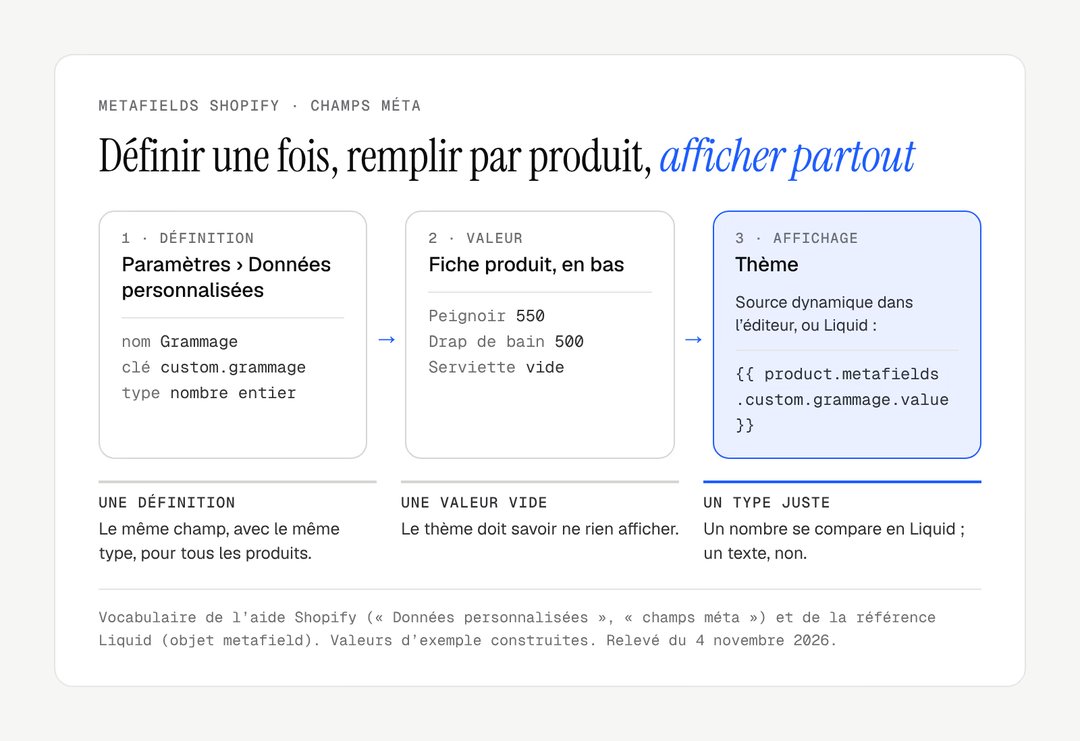
Étape 4 : Afficher les metafields Shopify en Liquid
Pour un tableau de caractéristiques qui n'affiche que les lignes remplies, ajoutez un bloc « Liquid personnalisé » sur la fiche produit, ou placez ce code dans un snippet du thème :
{%- assign m = product.metafields.custom -%}
{%- if m.matiere != blank or m.grammage != blank or m.entretien != blank -%}
  <dl class="caracteristiques">
    {%- if m.matiere != blank -%}
      <dt>Matière</dt>
      <dd>{{ m.matiere.value | escape }}</dd>
    {%- endif -%}
    {%- if m.grammage != blank -%}
      <dt>Grammage</dt>
      <dd>{{ m.grammage.value }} g/m²</dd>
    {%- endif -%}
    {%- if m.entretien != blank -%}
      <dt>Entretien</dt>
      <dd>{{ m.entretien | metafield_tag }}</dd>
    {%- endif -%}
  </dl>
{%- endif -%}
Le texte enrichi passe par le filtre metafield_tag, qui produit le HTML des paragraphes dans une balise div. Les autres types se lisent par .value. Les autres ressources se lisent de la même façon :
Ressource | Objet Liquid | Où il est disponible |
|---|---|---|
Produit |
| Fiche et carte produit |
Variante |
| Fiche produit |
Collection |
| Page de collection |
Boutique |
| Toutes les pages |
Attention
Une clé nommée size, first ou last entre en conflit avec les filtres du même nom. La référence Liquid demande alors la notation entre crochets : product.metafields.custom["size"].
Résultat attendu
Le produit de test affiche ses trois lignes ; un produit sans grammage n'affiche ni le libellé « Grammage » ni une ligne vide.
Check-list
Pour un contenu à plusieurs champs réutilisé sur plusieurs produits, comme une fiche matière, passez aux métaobjets ; pour un cas complet, voyez le guide des tailles par champs méta.
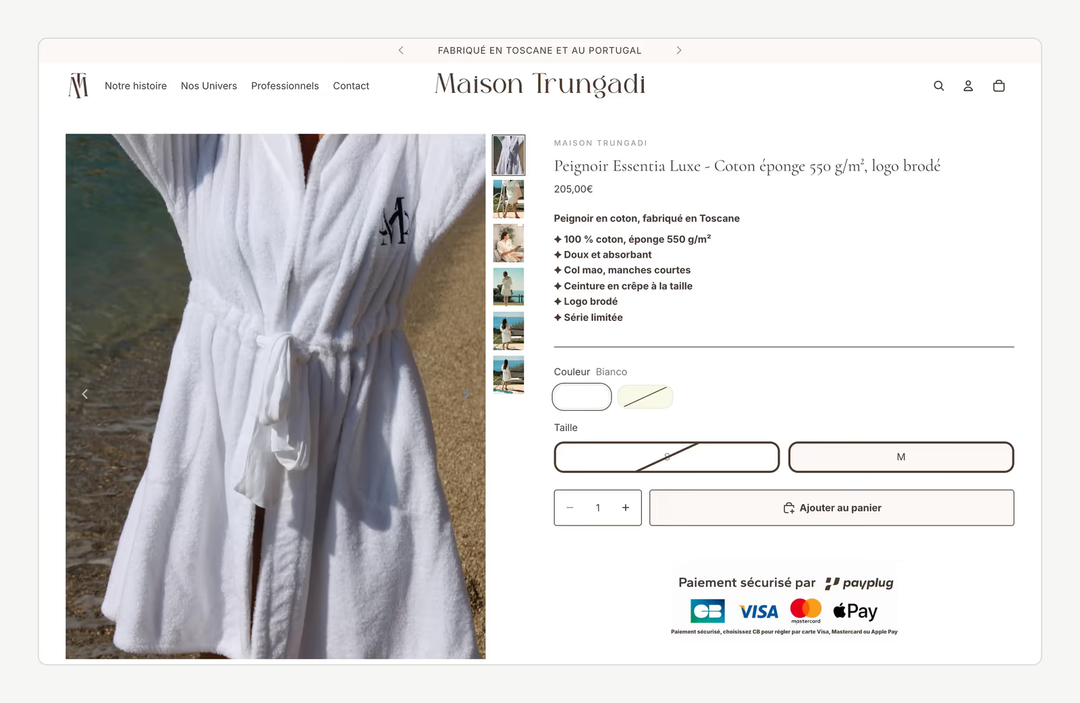
Les fiches de Maison Trungadi, que nous avons migrées vers Shopify, détaillent matières et grammages d'un produit à l'autre ; l'étude de cas Maison Trungadi montre ce travail de fond, et notre guide sur le configurateur de produit Shopify va plus loin dans la personnalisation. Vous voulez structurer les données de votre catalogue ? Notre page création de boutique Shopify présente notre façon de travailler ; pour en parler, écrivez-nous.
Questions fréquentes
Quelle différence entre un champ méta et un métaobjet ?
Un champ méta est une valeur attachée à une ressource précise : le grammage d'un produit. Un métaobjet est une fiche indépendante à plusieurs champs, comme une matière avec son nom, sa photo et son entretien, qu'on relie ensuite à plusieurs produits par un champ méta de type référence. Le métaobjet évite de ressaisir la même information sur chaque produit.
Les metafields Shopify sont-ils lus par Google ?
Non, pas en tant que tels. Google lit la page affichée : un champ méta compte pour le référencement seulement s'il est affiché dans le thème ou repris dans les données structurées. Un grammage visible sur la fiche est lu comme le reste du texte ; un champ méta que le thème n'affiche pas reste invisible.
Faut-il une application pour gérer les champs méta ?
Non, plus aujourd'hui. Les définitions, la saisie des valeurs et l'affichage par source dynamique se font dans l'administration et l'éditeur de thème. Une application reste utile pour importer des valeurs en masse depuis un tableur ou pour des règles de saisie avancées, et l'export CSV des produits couvre déjà une partie de ce besoin.
Peut-on créer un champ méta en Liquid ?
Non. La référence Liquid de Shopify le précise : Liquid lit les champs méta mais ne les crée pas. Ils se créent dans l'administration, par une application ou par l'API. Le thème ne fait qu'afficher ce que l'administration contient, et une valeur se corrige toujours sur la fiche du produit, jamais dans le code.
Nos réalisations
Des boutiques livrées par le studio
 Bijoux personnalisésRefonte · ShopifyMayaliceRefonte luxe minimaliste et six configurateurs produits pour composer son bijou en direct.
 Linge de bainMigration et refonte · ShopifyMaison TrungadiPeignoirs et linge de bain confectionnés en Toscane : une boutique à la hauteur des matières.
 Bougies artisanalesMigration et refonte · ShopifyCandle’liceDes bougies atypiques coulées à la main en France, sorties d’une plateforme qui les bridait.