Académie · Liquid 6 min de lecturePublié le
Liquid Shopify : lire et modifier un thème pas à pas
Liquid Shopify expliqué pas à pas : objets, filtres et balises, où se trouve le code du thème et comment faire une première modification sans risque.
- Niveau
- Débutant
- Durée
- 45 min
- Prérequis
- un accès « Modifier le code » au thème, une copie du thème publié
- Outils
- référence Liquid de Shopify, l'éditeur de code de l'administration

Sommaire6 parties
L'essentiel
Liquid est le langage de gabarit des thèmes Shopify : il insère les données de la boutique dans le HTML.
Trois syntaxes suffisent pour lire un thème : les objets
{{ }}, les filtres|et les balises{% %}.Le code se trouve dans Boutique en ligne › Thèmes › Modifier le code, rangé en dossiers.
On modifie toujours une copie du thème, jamais le thème publié.
Liquid Shopify est le langage qui transforme les fichiers d'un thème en pages : il lit les données de la boutique (produits, prix, collections) et les place dans le HTML envoyé au navigateur. Savoir lire Liquid permet de comprendre ce que fait un thème et d'y faire de petites modifications sans application. Pour décider s'il vaut mieux retoucher un thème existant ou en faire créer un, lisez d'abord notre comparatif sur le thème Shopify sur mesure.
Code vérifié le 7 novembre 2026 avec Shopify Theme Check ; parcours relevés dans l'aide Shopify. À tester sur une boutique de développement avant la mise en ligne.
Avant de commencer
Liquid est un langage open source créé par Shopify. Il ne sert pas à programmer une application : il sert à afficher. Un fichier .liquid contient du HTML ordinaire, dans lequel des marqueurs Liquid sont remplacés par des valeurs au moment où Shopify construit la page. Le client ne voit jamais le code Liquid, seulement le résultat.
Liquid connaît trois syntaxes, et elles suffisent pour lire un thème entier.
Syntaxe | Rôle | Exemple |
|---|---|---|
| Affiche une donnée |
|
| Transforme la donnée affichée |
|
| Logique : condition, boucle, variable |
|
| Même balise, sans les espaces autour |
|

Étape 1 : Ouvrir le code Liquid de votre thème Shopify
Dans l'administration Shopify, ouvrez Boutique en ligne › Thèmes. Sur le thème publié, cliquez sur le bouton « … » pour ouvrir le menu d'actions et choisissez « Dupliquer » : vous travaillerez sur cette copie. Sur la copie, ouvrez le même menu, puis « Modifier le code ». Une boutique compte au plus 20 thèmes : au-delà, il faut en supprimer un avant de dupliquer.
L'éditeur affiche les dossiers du thème, toujours les mêmes d'un thème à l'autre, comme le décrit la documentation sur l'architecture des thèmes.
Dossier | Ce qu'il contient | Exemple dans Dawn |
|---|---|---|
| Le cadre commun à toutes les pages |
|
| Un modèle par type de page, en JSON |
|
| Les blocs de page que l'éditeur déplace |
|
| Les blocs de thème réutilisables (Horizon) |
|
| Les morceaux de code partagés |
|
| CSS et JS, réglages, traductions |
|
Résultat attendu
Vous voyez la liste des dossiers et vous travaillez sur la copie : son nom commence par « Copie de ».
Étape 2 : Lire une ligne de Liquid
Ouvrez snippets/card-product.liquid (Dawn) ou le fichier de la carte produit de votre thème. Vous y trouverez des lignes de ce genre :
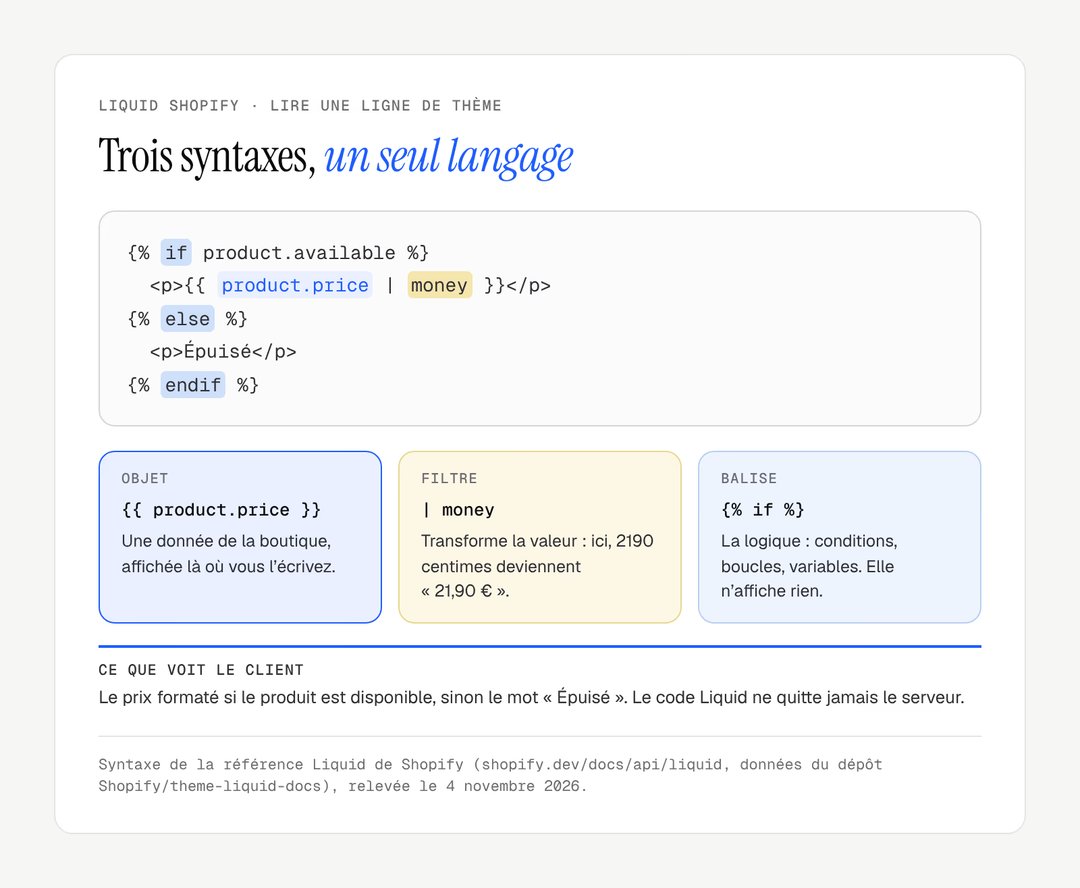
{%- if product.available -%}
  <p class="prix">{{ product.price | money }}</p>
{%- else -%}
  <p class="prix">Épuisé</p>
{%- endif -%}
Lisez-la de gauche à droite. product est l'objet du produit affiché ; product.price est son prix, en centimes ; le filtre money le met au format de la devise de la boutique. La balise if choisit ce qui s'affiche : le prix si le produit est disponible, « Épuisé » sinon.
Bon à savoir
Un objet n'existe que là où Shopify le fournit. product est disponible sur une fiche produit et dans une carte produit ; sur la page d'accueil, il faut passer par une collection ou par un réglage de section.
Étape 3 : Parcourir une liste avec une boucle
La balise for répète un morceau de HTML pour chaque élément d'une liste. Voici les quatre premiers produits d'une collection, avec leur prix barré quand il existe :
<ul class="selection">
  {%- for item in collection.products limit: 4 -%}
    <li>
      <a href="{{ item.url }}">{{ item.title | escape }}</a>
      {%- if item.compare_at_price > item.price -%}
        <s>{{ item.compare_at_price | money }}</s>
      {%- endif %}
      {{ item.price | money }}
    </li>
  {%- else -%}
    <li>Aucun produit dans cette collection.</li>
  {%- endfor -%}
</ul>
Le paramètre limit borne la boucle ; la branche else s'affiche quand la liste est vide. Le filtre escape protège le HTML si un titre contient un caractère spécial.
Étape 4 : Faire une première modification sur la copie
Exemple construit : vous voulez un message sous le prix des produits portant l'étiquette fait-main. Dans le fichier de la fiche produit de votre copie (sections/main-product.liquid sur Dawn), ajoutez ce code juste après le bloc du prix :
{%- comment -%} Message pour les produits étiquetés fait-main {%- endcomment -%}
{%- if product.tags contains 'fait-main' -%}
  {%- assign delai = 'Fabriqué à la commande' -%}
  <p class="mention-atelier">{{ delai }} dans notre atelier.</p>
{%- endif -%}
contains cherche l'étiquette dans la liste product.tags ; assign crée une variable ; comment laisse une note que le client ne verra pas. Enregistrez, puis ouvrez l'aperçu de la copie sur un produit qui porte l'étiquette, et sur un autre qui ne la porte pas.
Résultat attendu
Le message apparaît sur le produit étiqueté fait-main, et nulle part ailleurs. L'étiquette doit être écrite exactement de la même façon : contains distingue les majuscules.
Attention
Selon l'aide Shopify, si vos modifications du code sont incompatibles avec une mise à jour du thème, toutes sont supprimées dans la copie mise à jour : notez chaque fichier touché, ou placez vos ajouts dans un snippet à part. Pour un ajout de quelques lignes, le bloc Liquid personnalisé de l'éditeur évite de toucher aux fichiers.
Check-list
Pour la suite, gardez l'aide-mémoire Liquid ouvert à côté de l'éditeur, puis passez à la création d'une section personnalisée.
Retoucher quelques lignes de Liquid est à la portée d'un marchand attentif ; un thème construit autour de votre catalogue est un autre chantier, que nous comparons aux thèmes du marché dans comment choisir un thème Shopify. Vous envisagez un thème sur mesure ? Notre page création de boutique Shopify présente notre façon de travailler ; pour en parler, écrivez-nous.
Questions fréquentes
Liquid est-il un langage de programmation ?
Non, pas au sens d'un langage d'application. Liquid est un langage de gabarit : il affiche des données, applique des conditions et des boucles, mais il ne peut ni enregistrer une commande ni appeler un service externe. Pour la logique de paiement, de remise ou de livraison, Shopify passe par les applications et Shopify Functions, pas par Liquid.
Faut-il savoir coder pour modifier un thème Shopify ?
Cela dépend de la modification. L'éditeur de thème change les textes, les couleurs et l'ordre des sections sans une ligne de code. Liquid devient utile pour afficher une donnée que le thème ignore, comme une étiquette ou un champ méta. Des notions de HTML et de CSS suffisent pour les retouches courantes.
Liquid fonctionne-t-il en dehors de Shopify ?
Oui. Liquid est open source et sert aussi à d'autres outils, comme le générateur de sites Jekyll. Les objets propres aux boutiques (product, cart, collection) et des filtres comme money ou image_url n'existent en revanche que sur Shopify : un code de thème ne se copie pas tel quel ailleurs.
Où trouver la liste complète des objets et des filtres Liquid ?
Dans la référence Liquid de Shopify, sur shopify.dev, qui décrit chaque objet, filtre et balise avec un exemple. Notre aide-mémoire Liquid en reprend l'essentiel en tableaux, rangé par usage, pour retrouver vite la syntaxe pendant une modification de thème.
Nos réalisations
Des boutiques livrées par le studio
 Bijoux personnalisésRefonte · ShopifyMayaliceRefonte luxe minimaliste et six configurateurs produits pour composer son bijou en direct.
 Linge de bainMigration et refonte · ShopifyMaison TrungadiPeignoirs et linge de bain confectionnés en Toscane : une boutique à la hauteur des matières.
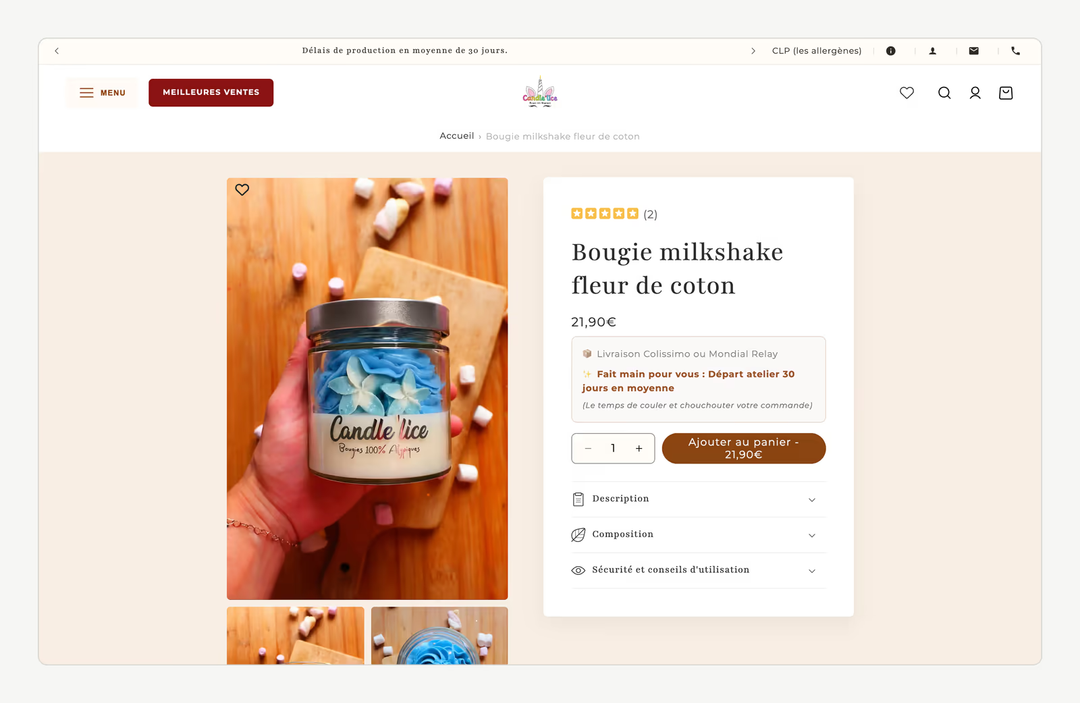
 Bougies artisanalesMigration et refonte · ShopifyCandle’liceDes bougies atypiques coulées à la main en France, sorties d’une plateforme qui les bridait.