Académie · Liquid 5 min de lecturePublié le
Custom Liquid Shopify : les usages sûrs du bloc
Custom Liquid sur Shopify : ajouter le bloc Liquid personnalisé, les usages sûrs, ceux à éviter, et trois exemples de code testés à coller.
- Niveau
- Débutant
- Durée
- 30 min
- Prérequis
- un thème Online Store 2.0 (Dawn, Horizon ou dérivé), les bases de Liquid
- Outils
- l'éditeur de thème, référence Liquid de Shopify

Sommaire6 parties
L'essentiel
Le bloc Custom Liquid de Shopify, « Liquid personnalisé » en français, accepte du HTML et du Liquid depuis l'éditeur de thème.
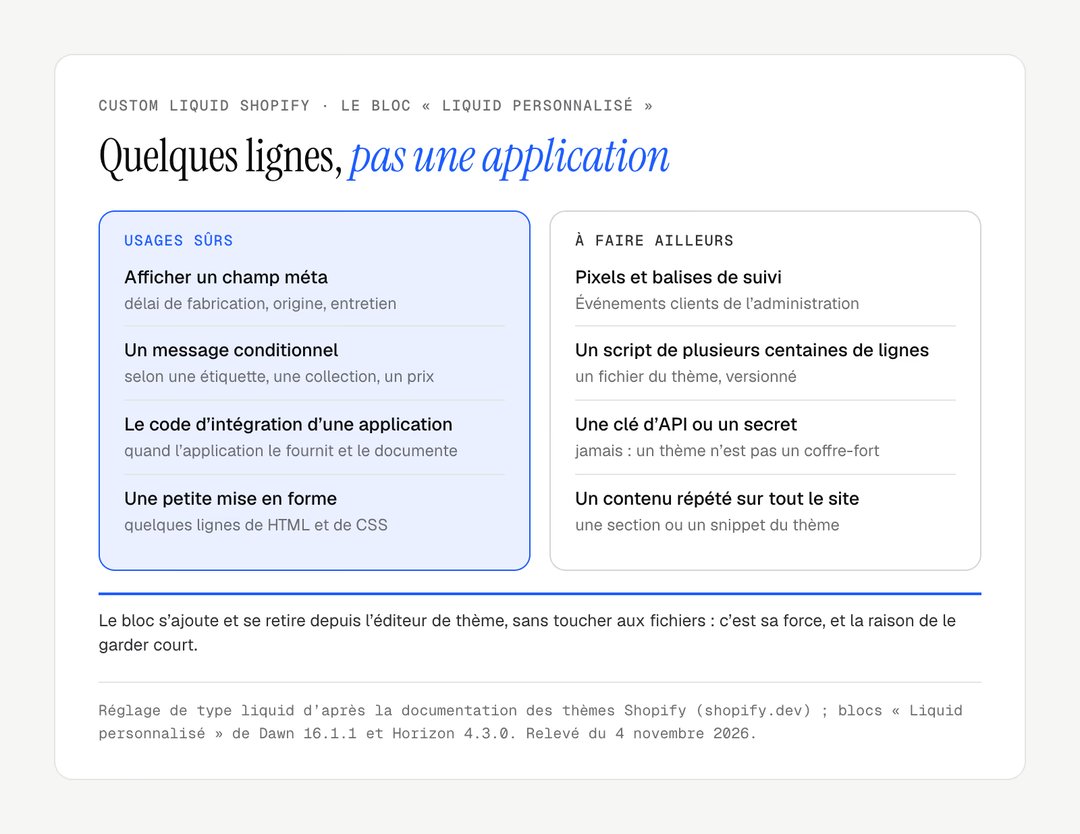
Il sert aux ajouts courts : afficher un champ méta, un message conditionnel, le code d'une application.
Les pixels de suivi, les longs scripts et les secrets n'y ont pas leur place.
Il s'ajoute et se retire sans toucher aux fichiers du thème.
Le bloc Custom Liquid de Shopify, appelé « Liquid personnalisé » dans l'éditeur en français, est un champ où l'on colle du HTML et du Liquid sans ouvrir le code du thème. Il existe en section, sur toutes les pages, et en bloc, dans la section d'informations de la fiche produit de Dawn comme d'Horizon. Il est sûr tant qu'il reste court et qu'il ne fait qu'afficher ; au-delà, mieux vaut écrire une section personnalisée ou retoucher le thème, une décision que notre comparatif sur le thème Shopify sur mesure aide à prendre.
Code vérifié le 7 novembre 2026 avec Shopify Theme Check ; blocs relus dans le code de Dawn et d'Horizon. À tester sur une boutique de développement avant la mise en ligne.
Avant de commencer
Le réglage qui porte ce bloc est de type liquid : d'après la documentation des réglages de thème, il accepte du HTML et un Liquid « limité » : layout, section, schema, javascript, stylesheet, settings et les objets content_for_header, content_for_layout et content_for_index y sont interdits, et le contenu ne doit pas dépasser 50 Ko. Sur une fiche produit, le code a accès à l'objet product ; sur toutes les pages, aux objets globaux comme shop, cart ou customer.
Usage | Exemple | Dans le bloc ? |
|---|---|---|
Afficher un champ méta | Délai de fabrication, origine | Oui |
Message conditionnel | Selon une étiquette ou un prix | Oui |
Code d'intégration d'une application | Balise fournie par l'application | Oui, s'il est documenté |
Pixel ou balise de suivi | Meta, Google Tag Manager | Non : Événements clients |
Script long, logique partagée | Plusieurs centaines de lignes | Non : un fichier du thème |
Clé d'API, mot de passe | Jeton d'un service externe | Jamais |

Étape 1 : Ajouter le bloc Custom Liquid sur Shopify
Dans Boutique en ligne, dupliquez le thème, puis cliquez sur « Modifier le thème » sur la copie. Choisissez le modèle de fiche produit dans le sélecteur en haut de l'écran. Dans la section des informations produit (« Informations produits » sur Dawn), cliquez sur « Ajouter un bloc » dans la barre latérale, puis sur « Liquid personnalisé ». Faites glisser le bloc sous le prix : le champ « Code Liquid » apparaît dans le panneau de gauche.
Étape 2 : Afficher un champ méta avec prudence
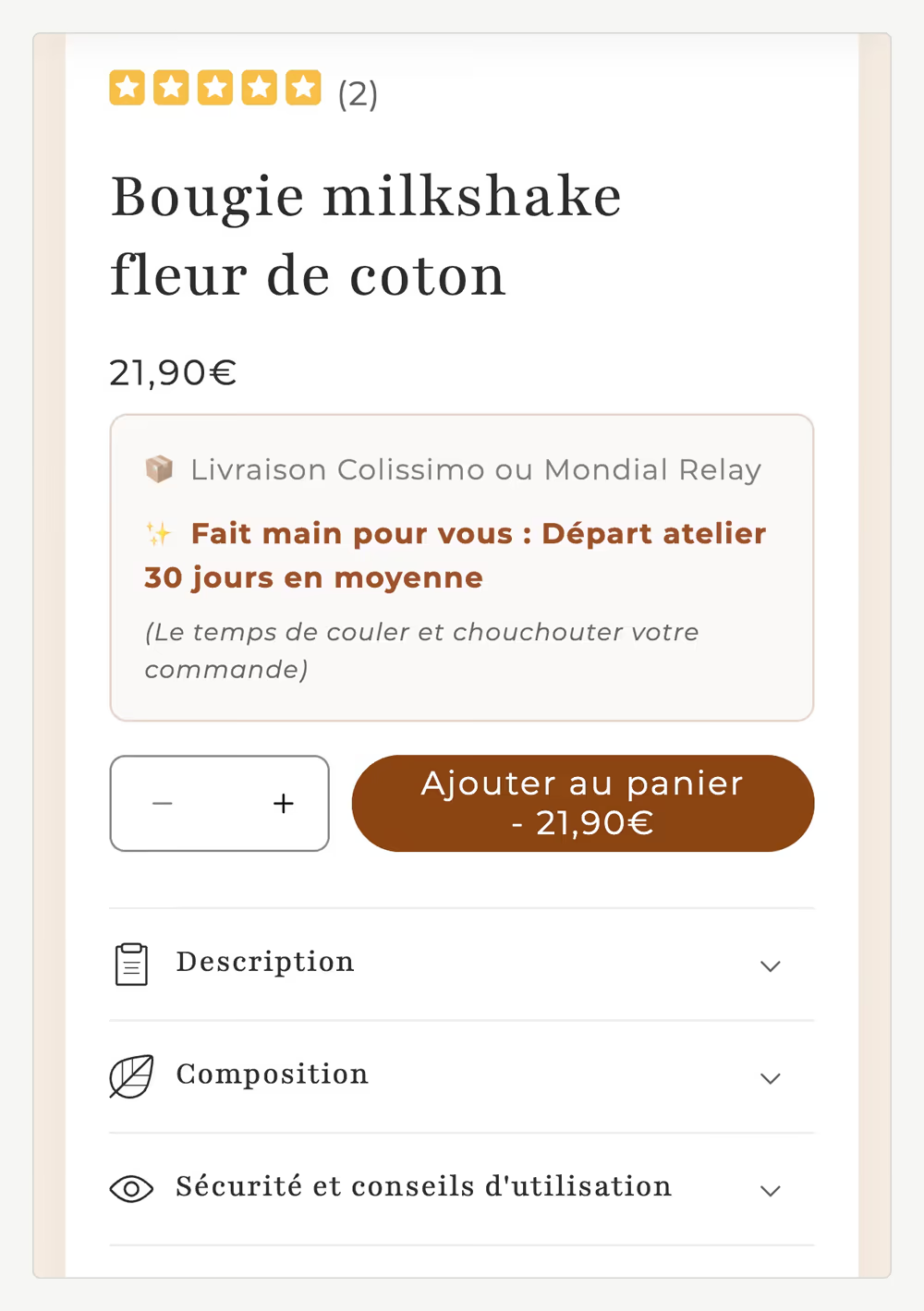
Exemple construit : chaque produit fait à la commande a un champ méta custom.delai_fabrication, rempli par exemple avec « 3 semaines ». Collez ce code dans le champ « Code Liquid » :
{%- assign delai = product.metafields.custom.delai_fabrication.value -%}
{%- if delai != blank -%}
  <p class="mention-delai">Fabriqué à la commande, expédié sous {{ delai | escape }}.</p>
{%- endif -%}
Deux précautions font la différence. La condition != blank évite une phrase vide sur les produits sans valeur ; le filtre escape neutralise un caractère HTML saisi par erreur dans le champ méta.
Avant
<p>Expédié sous {{ product.metafields.custom.delai_fabrication }}.</p>
Après
{%- assign delai = product.metafields.custom.delai_fabrication.value -%}
{%- if delai != blank -%}
  <p>Expédié sous {{ delai | escape }}.</p>
{%- endif -%}
Sans condition, la première version affiche « Expédié sous . » sur les produits qui n'ont pas de délai. La création du champ méta lui-même est expliquée dans le tutoriel sur les champs méta Shopify.
Résultat attendu
La phrase apparaît sous le prix d'un produit qui a un délai, et rien n'apparaît sur un produit qui n'en a pas.
Étape 3 : Écrire un message conditionnel
Le bloc lit aussi les étiquettes, les collections et le prix. Ce code annonce la livraison offerte aux produits au-dessus d'un seuil (exemple construit : 60 €, à adapter à votre règle de livraison) :
{%- assign seuil = 6000 -%}
{%- if product.price >= seuil -%}
  <p class="mention-livraison">Livraison offerte pour ce produit.</p>
{%- elsif product.tags contains 'precommande' -%}
  <p class="mention-livraison">Précommande : expédition à la date indiquée.</p>
{%- endif -%}
Les prix sont en centimes dans Liquid : 6000 vaut 60 €.
Attention
Le bloc est rendu au chargement de la page, avec la variante choisie à ce moment-là. Un message qui dépend de la variante, comme un stock restant, peut ne pas suivre quand le client change de taille ou de couleur.
Étape 4 : Savoir quand quitter le bloc
Trois signes disent qu'un ajout a dépassé le bloc, et chacun a sa place ailleurs.
Signe | Où le mettre | Pour aller plus loin |
|---|---|---|
Le même code est collé sur plusieurs modèles | Un snippet ou une section du thème | |
Le code charge un outil de mesure | Paramètres › Événements clients | |
Le code dépasse quelques dizaines de lignes | Un fichier du thème, versionné | Shopify CLI et GitHub |
Le code d'une application est un cas à part : collez-le seulement si l'application le demande dans sa documentation. La plupart passent aujourd'hui par des blocs d'application, qui s'ajoutent sans code dans le même menu.
Check-list
Quand une boutique accumule les blocs de code collés, c'est souvent le signe qu'une refonte du thème remettrait de l'ordre ; nous en parlons dans notre guide sur quand refondre un site e-commerce. Vous voulez faire le tri dans le code de votre thème ? Notre page refonte Shopify présente notre façon de travailler ; pour en parler, écrivez-nous.
Questions fréquentes
Le bloc Liquid personnalisé ralentit-il la boutique ?
Non, pas pour quelques lignes de Liquid et de HTML : le code est rendu par les serveurs de Shopify, avec le reste de la page. Le ralentissement vient des scripts externes collés dans le bloc, chargés par le navigateur de chaque visiteur. Un script de suivi ou un widget lourd doit passer par les Événements clients ou par une application.
Le code du bloc Custom Liquid est-il conservé lors d'une mise à jour du thème ?
Oui. Le contenu du bloc est un réglage de l'éditeur, et l'aide Shopify indique que toutes les personnalisations faites dans l'éditeur, réglages de section et de bloc compris, sont copiées dans le thème mis à jour. Les modifications des fichiers, elles, ne sont reprises que si elles n'entrent pas en conflit avec la mise à jour. Vérifiez tout de même l'aperçu de la nouvelle version avant de la publier.
Peut-on utiliser render ou une section dans le bloc Liquid personnalisé ?
Oui pour render, qui ne figure pas dans la liste des balises interdites : le bloc peut appeler un snippet du thème. La balise section, en revanche, est refusée, comme layout, schema, javascript, stylesheet et settings. Pour réutiliser du code entre plusieurs pages, créez un snippet, appelé par render, ou une section, ajoutée depuis l'éditeur.
Nos réalisations
Des boutiques livrées par le studio
 Bijoux personnalisésRefonte · ShopifyMayaliceRefonte luxe minimaliste et six configurateurs produits pour composer son bijou en direct.
 Linge de bainMigration et refonte · ShopifyMaison TrungadiPeignoirs et linge de bain confectionnés en Toscane : une boutique à la hauteur des matières.
 Bougies artisanalesMigration et refonte · ShopifyCandle’liceDes bougies atypiques coulées à la main en France, sorties d’une plateforme qui les bridait.