Académie · Shopify 5 min de lecturePublié le
Checkout Extensibility : ce que l'on peut personnaliser
Checkout Extensibility sur Shopify : ce que chaque formule peut changer au paiement, où le régler et par quoi remplacer checkout.liquid et les scripts.
- Niveau
- Intermédiaire
- Durée
- 1 h
- Prérequis
- un accès administrateur à la boutique, la liste des personnalisations de l'ancien checkout

Sommaire6 parties
L'essentiel
Checkout Extensibility est le seul moyen de personnaliser le paiement Shopify depuis la fin de
checkout.liquid.Logo, couleurs et polices se règlent dans l'éditeur, sur Basic, Grow, Advanced et Plus.
Les blocs d'application sur les étapes informations, livraison et paiement restent réservés à Shopify Plus.
Les pages de remerciement et de suivi de commande acceptent des blocs sur toutes les formules sauf Starter.
Les scripts de suivi passent par les événements clients, les règles de prix par Shopify Functions.
Checkout Extensibility désigne l'ensemble des outils qui remplacent le code libre du paiement Shopify : l'éditeur d'apparence, les extensions d'interface, les pixels et Shopify Functions. Ce tutoriel dit ce que votre formule permet encore de changer et où le régler. Le « pourquoi » des réglages, ce qui fait abandonner un panier, est traité dans notre guide sur l'optimisation du checkout Shopify.
Libellés et dates vérifiés le 7 novembre 2026 dans l'aide et le journal des modifications de Shopify. Réglages à tester par une commande test avant la mise en ligne ; aucun code n'est à coller dans ce tutoriel.
Avant de commencer : ce qui a disparu
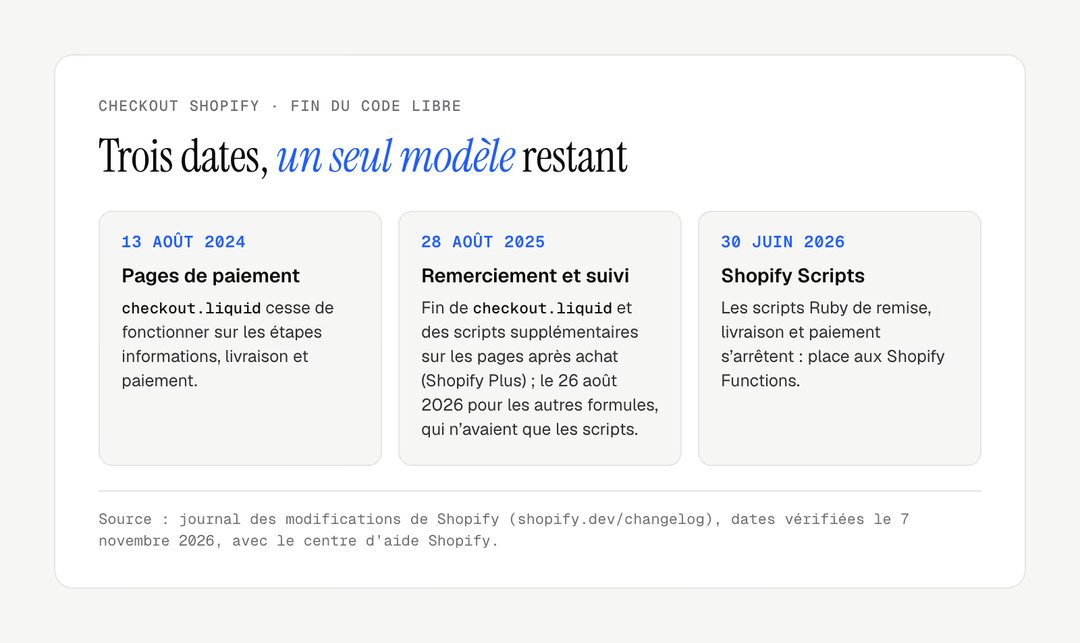
Le fichier checkout.liquid, réservé à Shopify Plus, ne fonctionne plus. Il a cessé de s'appliquer aux pages de paiement le 13 août 2024, puis aux pages de remerciement et de suivi de commande le 28 août 2025, avec les scripts supplémentaires. Sur les autres formules, ces deux pages sont passées à la nouvelle version, sans scripts supplémentaires ni balises de script, le 26 août 2026 (mise à niveau du paiement, centre d'aide Shopify). Les Shopify Scripts se sont arrêtés le 30 juin 2026, d'après le journal des modifications de Shopify.
Étape 1 : Lister ce que faisait l'ancien checkout
Chaque personnalisation passée trouve son remplaçant dans Checkout Extensibility, ou disparaît. Reprenez l'ancien fichier, les scripts additionnels et les applications installées, puis classez chaque élément.
Ancienne personnalisation | Remplaçant | Formule |
|---|---|---|
Couleurs, logo, police dans | Éditeur de paiement | Basic, Grow, Advanced, Plus |
Bloc de texte ou de réassurance pendant le paiement | Extension d'interface (bloc d'application) | Plus |
Message ou offre sur la page de remerciement | Extension d'interface | Basic, Grow, Advanced, Plus |
Script de suivi dans « Scripts supplémentaires » | Pixel dans les événements clients | Toutes |
Script de remise, livraison ou paiement | Shopify Functions | Toutes, par une application publique |
Style avancé (bordures, espacements, sections) | API de configuration du paiement | Plus |

Une personnalisation sans remplaçant n'est pas toujours une perte. Un champ ajouté « au cas où » ou un message redondant allongent le formulaire : profitez de l'inventaire pour retirer ce qui ne sert pas.
Étape 2 : Régler l'apparence dans l'éditeur de Checkout Extensibility
L'éditeur de paiement couvre l'identité visuelle sans code. D'après le centre d'aide Shopify, il permet d'ajouter un logo, une image de fond, de changer les couleurs et la police.
Dans l'administration, ouvrez Paramètres › Paiement, puis, dans la section Configurations, cliquez sur Modifier à côté de la configuration à personnaliser. Dans l'éditeur de page de paiement et de comptes, la barre latérale Paramètres regroupe le logo, la palette de couleurs et les polices. Enregistrez, puis prévisualisez sur mobile.
Avant
Logo du thème recopié en dur dans checkout.liquid, couleur de bouton écrite dans une feuille de style.
Après
Logo téléversé dans l'éditeur, couleur d'accent réglée dans les paramètres de la marque, conservée à chaque mise à jour de Shopify.
Résultat attendu
L'aperçu affiche votre logo, votre couleur d'accent sur le bouton principal et votre police, sur ordinateur comme sur mobile.
Étape 3 : Placer les blocs Checkout Extensibility selon votre formule
Les blocs d'application viennent d'applications installées qui proposent une extension de paiement. Dans l'éditeur, choisissez la page, puis ajoutez le bloc de l'application dans la zone voulue.
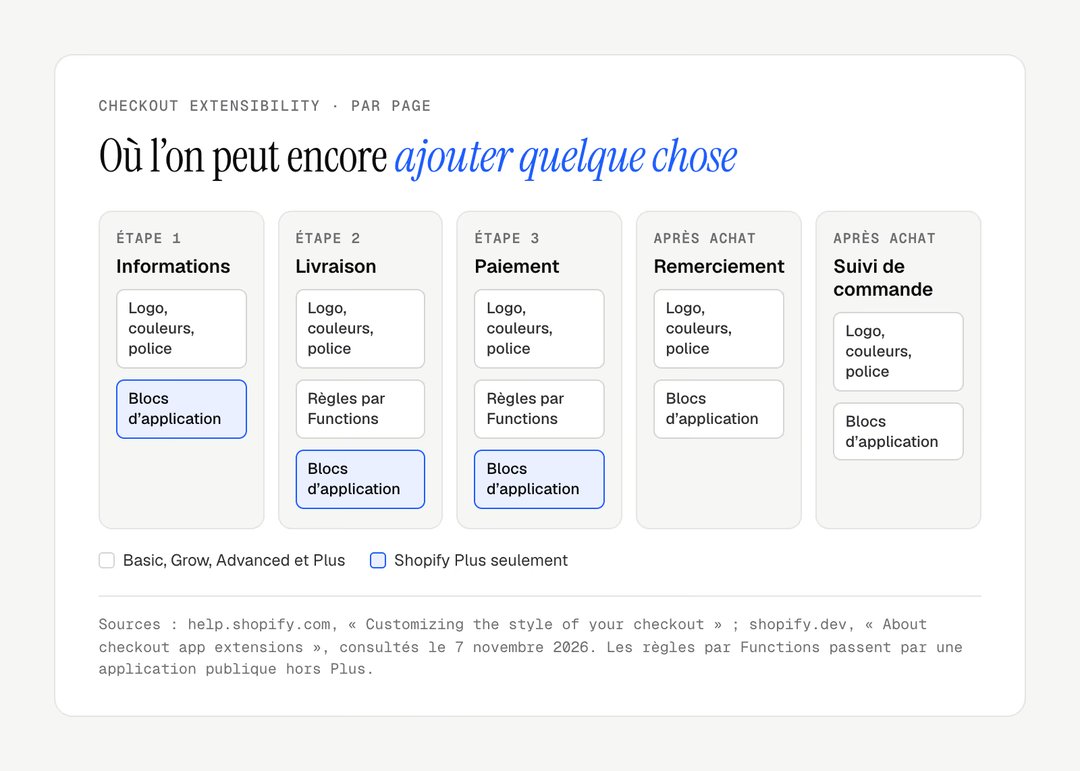
D'après la documentation des extensions de paiement, une boutique Basic, Grow ou Advanced ne peut ajouter des extensions que sur les pages de remerciement et de suivi de commande ; la formule Starter n'en a pas. Sur Shopify Plus, les étapes informations, livraison et paiement en acceptent aussi. Notre guide Shopify Plus détaille ce que la formule ajoute par ailleurs.
Formule | Apparence (éditeur) | Blocs pendant le paiement | Blocs après achat |
|---|---|---|---|
Basic, Grow, Advanced | Oui | Non | Oui |
Plus | Oui, et style avancé par API | Oui | Oui |
Étape 4 : Remplacer les scripts de suivi et les règles
Les scripts collés dans les anciens réglages ne s'exécutent plus. Le suivi publicitaire et la mesure d'audience passent par Paramètres › Événements clients, sous forme de pixels d'application ou de pixels personnalisés : le tutoriel Google Tag Manager sur Shopify montre un pixel complet.
Les règles de remise, de livraison et de paiement passent par une fonction. Le tutoriel Shopify Functions montre une remise par quantité écrite pas à pas.
Attention
Un bloc d'application ajouté puis l'application désinstallée laisse un emplacement vide dans l'éditeur. Après chaque désinstallation, rouvrez l'éditeur de paiement et retirez les blocs orphelins.
Check-list
À retenir
Checkout Extensibility échange la liberté du code contre la stabilité : ce que l'éditeur, les blocs et les fonctions ne permettent pas ne se fait plus, même sur Plus.
Votre paiement repose encore sur des personnalisations héritées, ou vous préparez une refonte avec un passage à Plus ? Nous reprenons ces réglages dans le cadre d'une refonte Shopify ; pour en parler, écrivez-nous.
Questions fréquentes
Peut-on encore modifier le code du checkout Shopify ?
Non. Depuis la fin de checkout.liquid, aucune formule Shopify ne permet d'éditer le code des pages de paiement. Checkout Extensibility propose à la place l'éditeur d'apparence, des extensions d'interface fournies par des applications, des pixels pour le suivi et Shopify Functions pour les règles de remise, de livraison et de paiement.
Checkout Extensibility est-il réservé à Shopify Plus ?
Non, mais Plus en offre davantage. L'éditeur d'apparence est ouvert à Basic, Grow et Advanced, et les extensions sur les pages de remerciement et de suivi de commande à toutes les formules sauf Starter. Les extensions sur les étapes informations, livraison et paiement, et le style avancé par API, restent réservés à Shopify Plus, d'après la documentation consultée le 7 novembre 2026.
Peut-on ajouter un champ personnalisé au checkout Shopify ?
Oui, sur Shopify Plus, par une extension d'interface qui ajoute un champ sur une étape du paiement. Sur les autres formules, la voie habituelle consiste à recueillir l'information dans le panier, par un attribut de panier, ou sur la page de remerciement, par une extension d'application.
Que deviennent les scripts de suivi après la fin de checkout.liquid ?
Ils ne s'exécutent plus sur le paiement. Le suivi de Google, Meta ou d'autres outils passe par les événements clients de Shopify, avec un pixel d'application ou un pixel personnalisé. Ces pixels tournent dans un environnement isolé et respectent les réglages de confidentialité de la boutique.
Nos réalisations
Des boutiques livrées par le studio
 Bijoux personnalisésRefonte · ShopifyMayaliceRefonte luxe minimaliste et six configurateurs produits pour composer son bijou en direct.
 Linge de bainMigration et refonte · ShopifyMaison TrungadiPeignoirs et linge de bain confectionnés en Toscane : une boutique à la hauteur des matières.
 Bougies artisanalesMigration et refonte · ShopifyCandle’liceDes bougies atypiques coulées à la main en France, sorties d’une plateforme qui les bridait.