Académie · Shopify 4 min de lecturePublié le
Changer le favicon Shopify : taille, format et Google
Changer le favicon Shopify dans les paramètres du thème, choisir la bonne taille et le bon format, puis le faire apparaître dans les résultats Google.
- Niveau
- Débutant
- Durée
- 15 min
- Prérequis
- un forfait Basic ou supérieur (le forfait Starter n'a pas de favicon), une image carrée de votre marque
- Outils
- l'éditeur de thème, l'aide Shopify sur le favicon, les consignes favicon de Google
Sommaire5 parties
L'essentiel
Le favicon se change dans les paramètres du thème, rubrique Logo ou Favicon selon le thème.
Fichier conseillé : un PNG carré de 96 ou 192 px, avec un signe simple plutôt que le logo complet.
Google exige un favicon carré et conseille plus de 48 px ; il peut mettre plusieurs semaines à le mettre à jour.
Le favicon appartient au thème : changer de thème demande de le remettre.
Pour changer le favicon d'une boutique Shopify, on téléverse une image carrée dans les paramètres du thème, puis on enregistre. Le réglage prend deux minutes ; le choix de l'image demande plus de soin, car un logo réduit à 16 pixels devient souvent illisible. Ce tutoriel couvre les deux, puis l'affichage dans Google.
Parcours relevé le 7 novembre 2026 dans l'aide Shopify ; code relevé dans le dépôt de Dawn et contrôlé avec Theme Check. Rendu à confirmer sur une boutique de développement.
Avant de commencer : préparer l'image
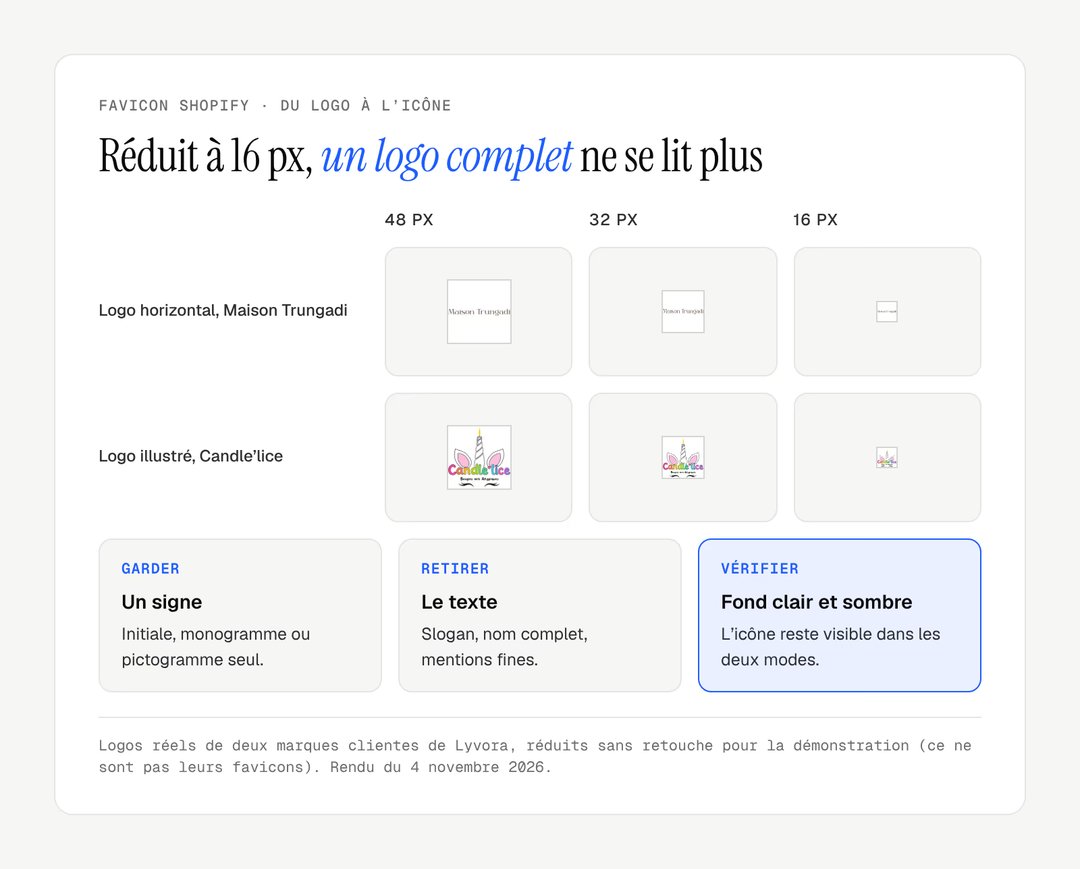
Le favicon s'affiche à 16 ou 32 pixels dans un onglet. Un logo horizontal ou un logo avec slogan n'y tient pas : gardez un signe, comme une initiale, un monogramme ou un pictogramme.
Critère | Recommandation | Source |
|---|---|---|
Forme | Carrée (ratio 1:1) | Google Search Central |
Taille minimale | 8 × 8 px exigés, plus de 48 × 48 px conseillés | Google Search Central |
Taille affichée par le thème | 32 × 32 px, une image plus grande est réduite | Aide Shopify |
Fichier à téléverser | PNG de 96 ou 192 px | Recommandation Lyvora, net sur écran haute densité |
Fond | Plein, ou transparent testé sur fond sombre | Onglets en mode sombre |
Contenu | Un signe, sans texte fin | Lisibilité à 16 px |
Étape 1 : Changer le favicon dans l'éditeur de thème Shopify
Dans l'administration Shopify, ouvrez Boutique en ligne, repérez le thème publié et cliquez sur « Modifier le thème ». Puis :
Cliquez sur l'icône en forme de roue dentée pour ouvrir les paramètres du thème.
Cliquez sur Logo ou sur Favicon, selon la version du thème.
Dans la section « Image du favicon », cliquez sur « Sélectionner une image ». Cochez une image déjà chargée, ou cliquez sur « Ajouter des images » pour en envoyer une.
Cliquez sur « Terminé », puis sur « Enregistrer ».
Selon l'aide Shopify, une image trop grande est réduite à 32 × 32 pixels au chargement : c'est la taille que le thème affiche.
Attention
Le réglage appartient au thème. Modifier un thème non publié ne change pas le favicon en ligne, et publier un nouveau thème remet celui de ce thème : refaites le réglage à chaque changement de thème.
Résultat attendu
Après rechargement de la boutique (en navigation privée, le cache du navigateur gardant l'ancienne icône), l'onglet affiche le nouveau favicon.
Étape 2 : Changer la taille du favicon Shopify dans le code
Le thème écrit lui-même la balise link rel="icon". Sur Dawn, elle se trouve dans layout/theme.liquid (code source de Dawn) et demande une image de 32 pixels, sous les 48 pixels conseillés par Google. Si vous modifiez le code (sur une copie du thème), vous pouvez demander une image plus grande, à condition d'avoir téléversé un fichier d'au moins 96 pixels :
Avant
{%- if settings.favicon != blank -%}
  <link rel="icon" type="image/png" href="{{ settings.favicon | image_url: width: 32, height: 32 }}">
{%- endif -%}
Après
{%- if settings.favicon != blank -%}
  <link rel="icon" type="image/png" href="{{ settings.favicon | image_url: width: 96, height: 96 }}">
{%- endif -%}
Le changement est facultatif ; il devient utile si votre favicon paraît flou dans les résultats de recherche.
Étape 3 : Faire apparaître le favicon dans Google
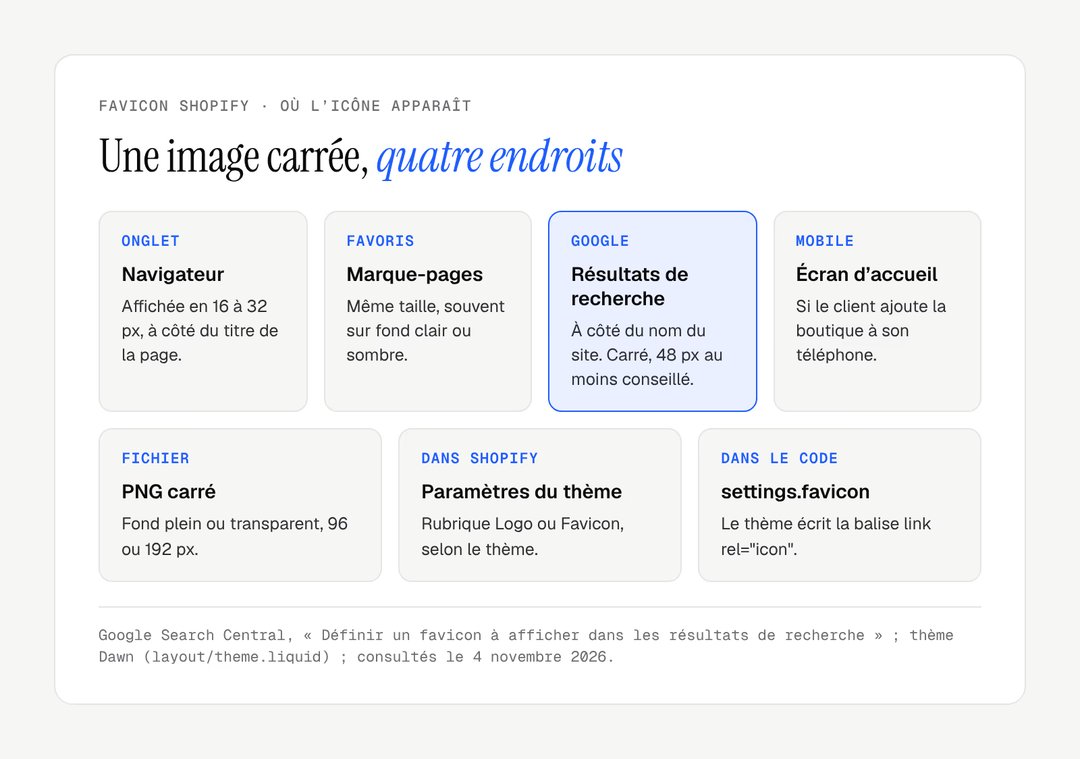
Google lit le favicon sur la page d'accueil et ne le met à jour qu'au passage suivant de son robot. Pour accélérer, demandez l'indexation de la page d'accueil dans l'outil d'inspection d'URL de la Search Console.
Endroit | Quand le nouveau favicon apparaît | Que faire |
|---|---|---|
Onglet du navigateur | Dès que le cache est vidé | Tester en navigation privée |
Favoris existants | À la visite suivante, parfois jamais | Rien, ou recréer le favori |
Résultats Google | Après le passage du robot, jours ou semaines | Demander l'indexation de l'accueil |
Écran d'accueil du téléphone | Rarement mis à jour | Retirer puis réajouter le raccourci |
Le tutoriel modifier la balise title et la meta description sur Shopify traite le reste de l'apparence de la boutique dans les résultats.
Check-list
Votre identité visuelle doit se décliner dans toute la boutique, du favicon aux fiches produits ? Le guide identité visuelle et conversion sur Shopify détaille la démarche, et notre page design UI/UX Shopify présente notre façon de travailler. Pour en parler, écrivez-nous.
Questions fréquentes
Quelle taille pour un favicon Shopify ?
L'aide Shopify indique 16 ou 32 pixels, la taille que le thème affiche dans l'onglet. Google, lui, exige un format carré d'au moins 8 pixels et conseille plus de 48 pixels. Téléversez un PNG carré de 96 ou 192 pixels : le thème le réduit pour l'onglet, et vous pourrez servir une version plus grande à Google en modifiant le code (étape 2).
Pourquoi mon favicon Shopify ne change-t-il pas ?
Le plus souvent, le navigateur garde l'ancienne icône en cache : ouvrez la boutique en navigation privée. Vérifiez ensuite que le réglage a été fait sur le thème publié, et non sur une copie. Dans Google, le changement n'apparaît qu'après un nouveau passage du robot sur la page d'accueil.
Pourquoi le favicon n'apparaît-il pas sur la page de paiement ?
Selon l'aide Shopify, le favicon du thème ne s'affiche ni sur les pages de paiement ni sur celles des comptes clients, sauf avec Shopify Plus. Le thème ne gère que la boutique en ligne : le paiement et les comptes clients ont leurs propres pages, hors du thème.
Nos réalisations
Des boutiques livrées par le studio
 Bijoux personnalisésRefonte · ShopifyMayaliceRefonte luxe minimaliste et six configurateurs produits pour composer son bijou en direct.
 Linge de bainMigration et refonte · ShopifyMaison TrungadiPeignoirs et linge de bain confectionnés en Toscane : une boutique à la hauteur des matières.
 Bougies artisanalesMigration et refonte · ShopifyCandle’liceDes bougies atypiques coulées à la main en France, sorties d’une plateforme qui les bridait.