Académie · Performance 5 min de lecturePublié le
Core Web Vitals d'une boutique : lire la Search Console
Core Web Vitals dans la Search Console : lire le rapport d'une boutique Shopify, relier chaque groupe d'URL à un gabarit, puis valider la correction.
- Niveau
- Débutant
- Durée
- 30 min
- Prérequis
- une propriété Search Console validée pour le domaine de la boutique
- Outils
- la Search Console, PageSpeed Insights, la console du navigateur

Sommaire5 parties
L'essentiel
Le rapport Core Web Vitals de la Search Console classe les adresses de la boutique en « Bon », « Amélioration nécessaire » et « Médiocre », sur mobile et sur ordinateur.
Les données viennent des visites réelles de Chrome, sur 28 jours : une correction ne se voit pas le lendemain.
Un groupe d'URL correspond presque toujours à un gabarit Shopify : fiches produits, collections, accueil.
Depuis le 12 mars 2024, l'INP a remplacé le FID comme mesure de la réactivité.
Les Core Web Vitals sont trois mesures de Google sur l'expérience réelle des visiteurs : le temps d'affichage du plus grand élément (LCP), la réactivité aux interactions (INP) et la stabilité de la mise en page (CLS). La Search Console les regroupe dans un rapport qui dit, pour chaque groupe d'adresses de la boutique, si l'expérience est bonne ou non. Ce tutoriel apprend à lire ce rapport et à le relier aux gabarits du thème Shopify ; pour corriger l'INP lui-même, le guide INP sur Shopify : mesurer et corriger la réactivité prend le relais.
Code vérifié le 4 novembre 2026 : script de console lancé dans Chromium sur une page de test (image principale, décalage provoqué, clic lent). Libellés relevés le 7 novembre 2026 dans l'aide de la Search Console en français.
Étape 1 : Ouvrir le rapport Core Web Vitals
Dans la Search Console, choisissez la propriété du domaine, puis ouvrez le rapport Core Web Vitals depuis la barre latérale. Le rapport s'ouvre sur deux graphiques, mobile et ordinateur : commencez par le mobile, puisque Google explore et indexe d'abord la version mobile des pages.
Chaque graphique compte les adresses dans trois états. Un groupe d'adresses prend l'état de sa plus mauvaise mesure : un LCP bon et un CLS médiocre donnent un groupe « Médiocre » (aide de la Search Console).
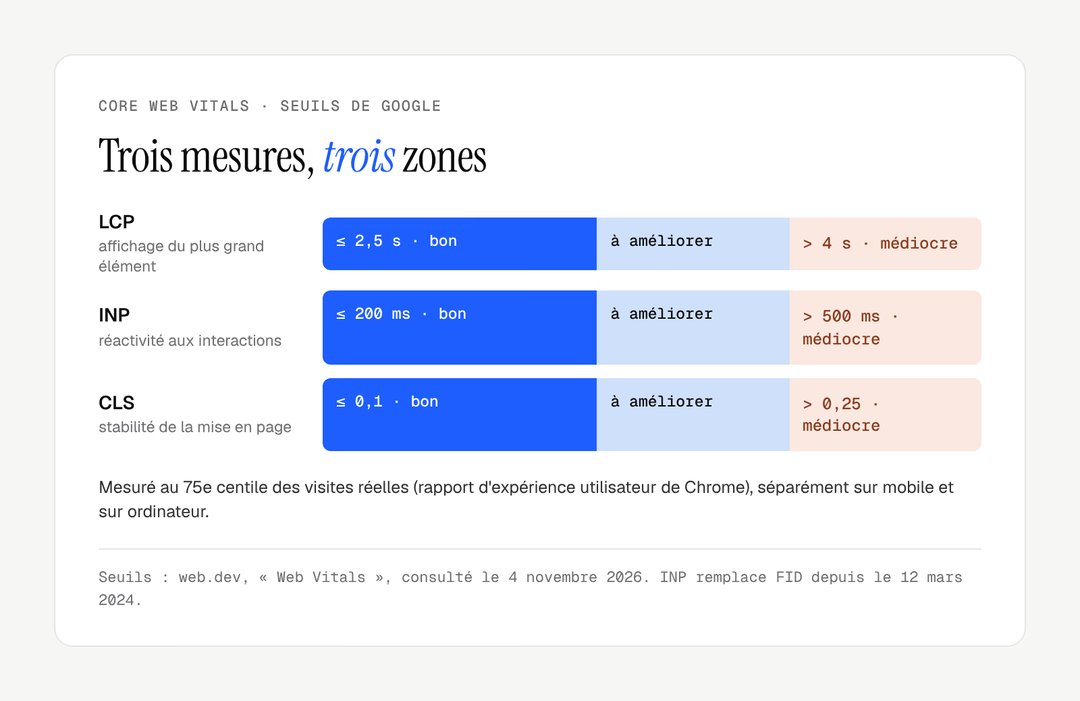
Mesure | Bon | Médiocre | Ce qu'elle mesure |
|---|---|---|---|
LCP | 2,5 s au plus | plus de 4 s | Affichage du plus grand élément visible |
INP | 200 ms au plus | plus de 500 ms | Délai entre un clic et la réponse à l'écran |
CLS | 0,1 au plus | plus de 0,25 | Déplacements inattendus de la mise en page |
Seuils publiés par Google sur web.dev et repris par l'aide de la Search Console, consultés le 7 novembre 2026. Entre les deux, l'état est « Amélioration nécessaire ».
Bon à savoir
Une boutique récente ou peu visitée affiche souvent « Aucune donnée disponible ». Le rapport n'a alors rien à dire : passez par PageSpeed Insights, qui donne des mesures de laboratoire page par page.
Étape 2 : Lire un groupe d'URL des Core Web Vitals
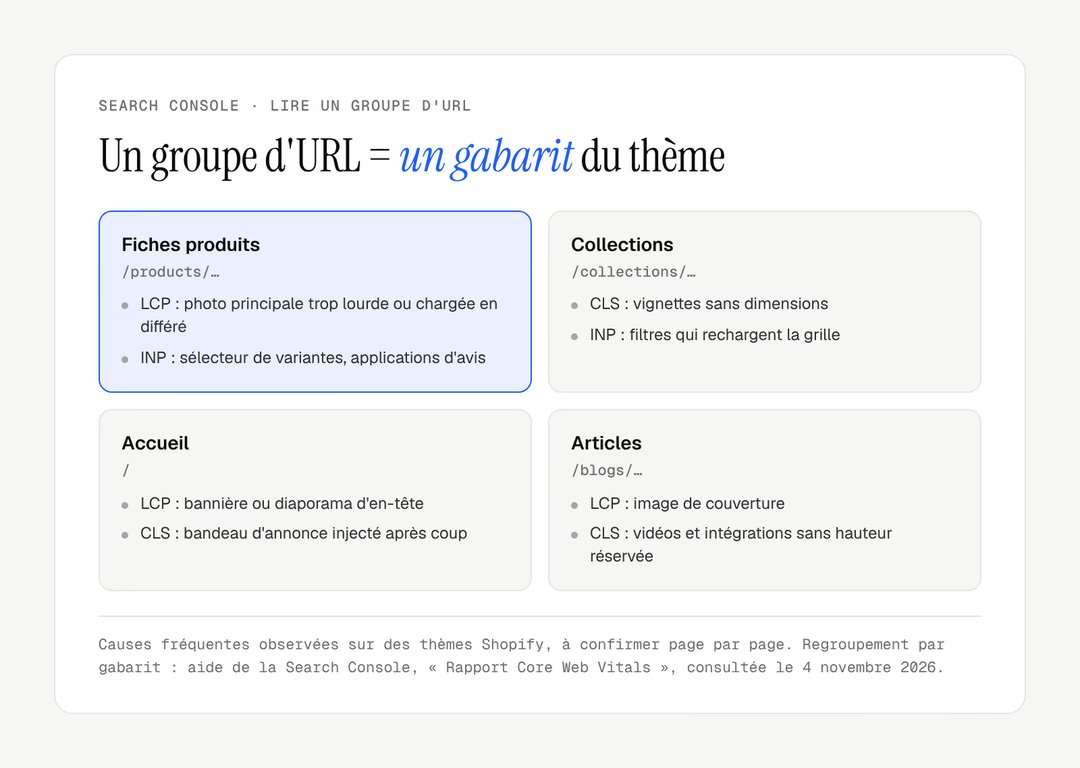
Cliquez sur une ligne du tableau, par exemple « Problème de LCP : plus de 2,5 s (mobile) ». La Search Console n'affiche pas toutes les adresses concernées : elle les regroupe par ressemblance et montre un exemple par groupe, avec la valeur du groupe.
Sur Shopify, un groupe correspond presque toujours à un gabarit du thème. Si le groupe d'exemple est une adresse en /products/, toutes les fiches produits partagent le problème : on corrige la section produit une fois, pas les fiches une à une.
Résultat attendu
Pour chaque ligne « Médiocre » ou « Amélioration nécessaire », vous savez quelle mesure, sur quel appareil et sur quel gabarit.
Étape 3 : Retrouver l'élément en cause sur la page
Le rapport dit quelle mesure pose problème, pas quel élément. Ouvrez l'adresse d'exemple sur votre téléphone ou dans le mode mobile du navigateur, puis collez ce script dans la console (F12, onglet Console). Il affiche l'élément du LCP, le cumul des décalages et la durée de chaque interaction un peu lente :
new PerformanceObserver((liste) => {
  const e = liste.getEntries().at(-1);
  console.log('LCP', Math.round(e.startTime), 'ms', e.element);
}).observe({ type: 'largest-contentful-paint', buffered: true });

let cls = 0;
new PerformanceObserver((liste) => {
  for (const e of liste.getEntries()) if (!e.hadRecentInput) cls += e.value;
  console.log('CLS cumulé', cls.toFixed(3));
}).observe({ type: 'layout-shift', buffered: true });

new PerformanceObserver((liste) => {
  for (const e of liste.getEntries()) {
    if (e.interactionId) console.log('Interaction', e.name, Math.round(e.duration), 'ms', e.target);
  }
}).observe({ type: 'event', durationThreshold: 40, buffered: true });
Cliquez ensuite sur le sélecteur de variantes, le bouton d'ajout au panier, un filtre. Les valeurs de ce script sont celles de votre appareil, pas le 75e centile de vos visiteurs : elles servent à trouver l'élément, pas à refaire la mesure de Google. Le script ne fonctionne que dans Chrome et les navigateurs qui en dérivent.
Ce que montre le script | Piste dans le thème Shopify |
|---|---|
L'élément du LCP est la photo d'en-tête | Image chargée en différé ou trop lourde |
Le CLS monte au chargement | Bandeau, avis ou vignettes sans hauteur réservée |
Une interaction dépasse 200 ms | Script d'application sur ce bouton |
Étape 4 : Valider la correction
Une fois la section corrigée et publiée, revenez sur la ligne du problème et cliquez sur Démarrer le suivi. La Search Console surveille alors les adresses du groupe pendant 28 jours, parce que ses données couvrent les 28 derniers jours de visites. Si une seule adresse du groupe garde le problème, la validation échoue ; sinon, le groupe passe en « Bon ».

Attention
Une application installée pendant la validation peut la faire échouer. Gelez les installations le temps de la surveillance.
Check-list
À retenir
Le rapport Core Web Vitals dit quel gabarit corriger ; le script et PageSpeed Insights disent quoi corriger ; les 28 jours disent si c'est réglé.
La vitesse d'ensemble d'une boutique se travaille avec le guide optimiser la vitesse de chargement Shopify, et les polices sont un levier à part, traité dans ajouter une police sans ralentir le thème. Quand le thème lui-même est en cause, notre page refonte Shopify présente notre méthode ; pour en parler, écrivez-nous.
Questions fréquentes
Les Core Web Vitals influencent-ils le référencement ?
Oui, mais peu. Les Core Web Vitals font partie des signaux d'expérience que Google prend en compte, à côté de la pertinence du contenu, qui pèse bien davantage. Une boutique lente ne recule pas pour autant à la dernière page ; elle perd surtout des visiteurs qui partent avant l'affichage.
Pourquoi le rapport Core Web Vitals est-il vide ?
Le rapport reste vide quand Chrome n'a pas recueilli assez de visites réelles sur la boutique pendant les 28 derniers jours. C'est fréquent pour une boutique récente ou une propriété Search Console limitée à un préfixe d'URL. Utilisez PageSpeed Insights en attendant : il mesure une page en laboratoire.
Quelle différence entre PageSpeed Insights et la Search Console ?
La Search Console résume les visites réelles de toute la boutique, par groupes d'adresses, sur 28 jours. PageSpeed Insights analyse une seule adresse : il affiche les données réelles de cette page quand elles existent, puis une mesure de laboratoire faite à l'instant, avec des pistes de correction.
Qu'est-ce qui a remplacé le FID ?
L'INP (Interaction to Next Paint) a remplacé le FID (First Input Delay) comme mesure de réactivité des Core Web Vitals le 12 mars 2024, d'après l'annonce de web.dev. Le FID ne mesurait que le délai avant la première interaction ; l'INP retient l'une des plus lentes de toute la visite, ce qui est plus sévère pour les boutiques chargées d'applications.
Nos réalisations
Des boutiques livrées par le studio
 Bijoux personnalisésRefonte · ShopifyMayaliceRefonte luxe minimaliste et six configurateurs produits pour composer son bijou en direct.
 Linge de bainMigration et refonte · ShopifyMaison TrungadiPeignoirs et linge de bain confectionnés en Toscane : une boutique à la hauteur des matières.
 Bougies artisanalesMigration et refonte · ShopifyCandle’liceDes bougies atypiques coulées à la main en France, sorties d’une plateforme qui les bridait.