Académie · Performance 5 min de lecturePublié le
Ajouter une police sur Shopify sans ralentir le thème
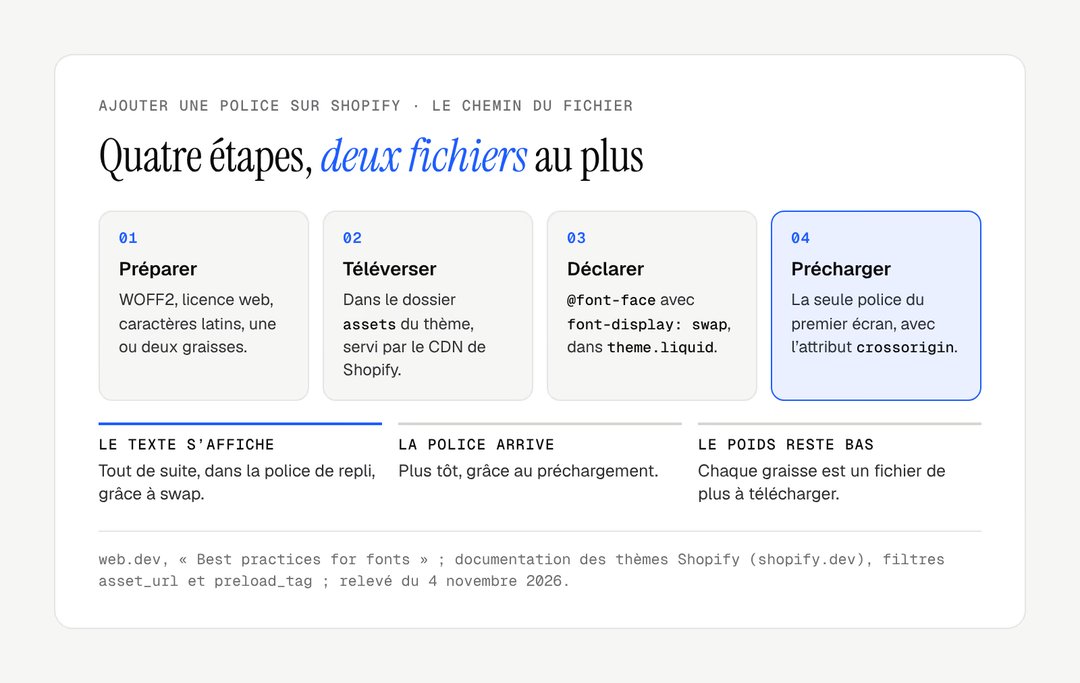
Ajouter une police sur Shopify : préparer un fichier WOFF2, le téléverser dans le thème, le déclarer avec @font-face et précharger la seule police utile.
- Niveau
- Intermédiaire
- Durée
- 30 min
- Prérequis
- un accès « Modifier le code » au thème, une police avec licence web
- Outils
- les outils de développement du navigateur (onglet Réseau), PageSpeed Insights

Sommaire6 parties
L'essentiel
Avant d'ajouter une police sur Shopify, regardez la bibliothèque de polices du thème : ses polices sont hébergées par Shopify et ne demandent aucun code.
Une police personnalisée se téléverse en WOFF2 dans le dossier
assets, puis se déclare avec@font-facedanstheme.liquid.font-display: swapaffiche le texte tout de suite, dans une police de repli, pendant le chargement.On précharge une seule police, celle du premier écran, avec l'attribut
crossorigin: sans lui, le fichier est téléchargé deux fois.
Pour ajouter une police sur Shopify sans ralentir le thème, on téléverse un fichier WOFF2 dans le thème, on le déclare avec @font-face et font-display: swap, puis on précharge la seule police visible au premier écran. Le poids reste bas si l'on se limite à une ou deux graisses. Ce tutoriel détaille chaque étape ; l'effet des polices sur la vitesse d'ensemble est traité dans notre guide sur la vitesse de chargement d'une boutique Shopify.
Code vérifié le 7 novembre 2026 : Liquid contrôlé avec Shopify Theme Check, préchargement testé dans Chromium avec et sans crossorigin. À tester sur une boutique de développement avant la mise en ligne.
Avant de commencer
Dans Boutique en ligne, cliquez sur « Modifier le thème », ouvrez les paramètres du thème (icône en forme de roue dentée), puis la rubrique « Typographie ». Si la police voulue, ou une police proche, figure dans la bibliothèque de polices de Shopify, que tous les thèmes gratuits de Shopify utilisent, choisissez-la là : le thème la charge déjà au mieux, et il n'y a rien à coder.
Critère | Bibliothèque de polices Shopify | Police personnalisée |
|---|---|---|
Installation | Un choix dans l'éditeur de thème | Un fichier et quelques lignes de code |
Licence | Libre d'utilisation sur les boutiques Shopify | À vérifier : il faut une licence web |
Hébergement | CDN de Shopify | CDN de Shopify, via le dossier |
Mise à jour du thème | Le réglage est conservé | Le code est conservé, sauf conflit avec la mise à jour |
Attention
Une licence « bureau » ne couvre pas l'usage sur un site. Vérifiez que la licence de la police autorise l'usage web, ou choisissez une police sous licence libre, comme celles de Google Fonts.

Étape 1 : Préparer la police à ajouter sur Shopify
Gardez le format WOFF2, le plus compact et lu par tous les navigateurs actuels, et limitez-vous à une ou deux graisses, par exemple 400 pour le texte et 600 pour les titres. Si l'éditeur de la police le propose, prenez un sous-ensemble « latin » : les caractères du français y sont, et le fichier est plus léger. Nommez les fichiers simplement : maison-regular.woff2, maison-semibold.woff2.
Étape 2 : Ajouter la police dans le thème Shopify
Dans Boutique en ligne › Thèmes, bouton « … » du thème, « Modifier le code », ouvrez le dossier assets et ajoutez vos fichiers WOFF2. Le filtre Liquid asset_url donne ensuite leur adresse sur le CDN de Shopify.
Dans layout/theme.liquid, juste avant la balise </head>, collez ce bloc. Sur Dawn, les variables --font-body-family et --font-heading-family, définies dans le bloc {% style %} de ce fichier, portent les polices du texte et des titres ; placé après ce bloc, ce code les remplace. Sur un autre thème, cherchez le nom de ses variables dans le même fichier.
<style>
  @font-face {
    font-family: "Maison";
    src: url("{{ 'maison-regular.woff2' | asset_url }}") format("woff2");
    font-weight: 400;
    font-style: normal;
    font-display: swap;
  }
  @font-face {
    font-family: "Maison";
    src: url("{{ 'maison-semibold.woff2' | asset_url }}") format("woff2");
    font-weight: 600;
    font-style: normal;
    font-display: swap;
  }
  :root {
    --font-body-family: "Maison", Arial, sans-serif;
    --font-heading-family: "Maison", Georgia, serif;
  }
</style>
La police de repli, après la virgule, est celle qui s'affiche pendant le chargement : choisissez-en une de largeur proche, pour que le texte ne saute pas quand la vôtre arrive.
Étape 3 : Choisir le bon font-display
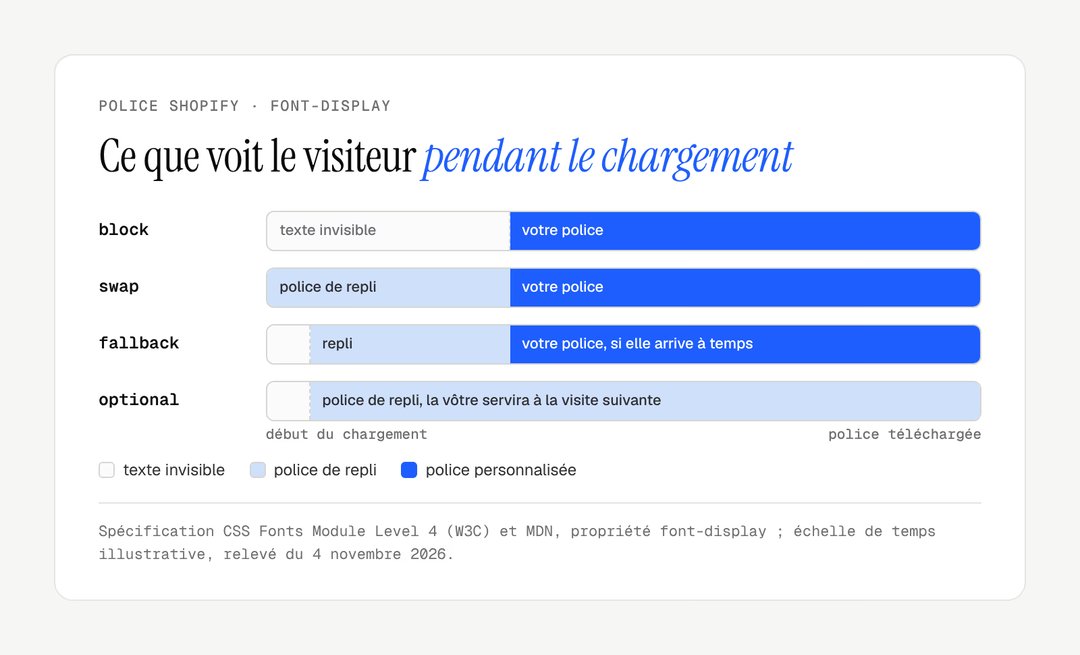
La propriété font-display règle ce que voit le visiteur tant que la police n'est pas téléchargée. Pour une boutique, swap est le choix le plus sûr : selon web.dev, c'est la valeur qui retarde le moins l'affichage du texte, au prix d'un changement de police visible quand la vôtre arrive.
Valeur | Pendant le chargement | Quand la choisir |
|---|---|---|
| Police de repli, puis la vôtre | Texte courant et titres, le cas général |
| Police de repli, la vôtre seulement si elle arrive très vite | Quand aucun décalage n'est acceptable |
| Bref texte invisible, puis repli | Rarement utile sur une boutique |
| Texte invisible jusqu'à trois secondes | À éviter pour le texte |
Étape 4 : Précharger la police du premier écran
Le préchargement demande la police au navigateur dès la lecture du <head>, avant même qu'il ait lu la feuille de style. Ne préchargez qu'une police, celle du texte visible sans défiler : la documentation des thèmes Shopify ne conseille le préchargement que pour ce texte-là, et demande de placer ces ressources du premier affichage avant {{ content_for_header }}, que Shopify envoie au navigateur en premier.
<link rel="preload" href="{{ 'maison-regular.woff2' | asset_url }}" as="font" type="font/woff2" crossorigin>
Avant
Sans l'attribut crossorigin, Chromium signale « A preload … is found, but is not used because the request credentials mode does not match » et télécharge maison-regular.woff2 deux fois.
Après
Avec crossorigin, le fichier n'est téléchargé qu'une fois : le préchargement sert directement à la police déclarée.
Résultat attendu
Dans l'onglet Réseau, filtré sur « Font », chaque fichier WOFF2 apparaît une seule fois, et la console n'affiche aucun avertissement de préchargement.
Check-list
Mesurez ensuite l'effet sur la page avec le tutoriel Core Web Vitals dans la Search Console. La typographie fait partie de l'identité d'une marque : notre page design UI/UX Shopify présente notre façon de la traduire dans un thème ; pour en parler, écrivez-nous.
Questions fréquentes
Peut-on ajouter une police Google Fonts sur Shopify ?
Oui. Téléchargez les fichiers depuis Google Fonts, convertissez-les en WOFF2 s'ils ne le sont pas, puis suivez les étapes de ce tutoriel. Héberger la police dans le thème évite une connexion vers les serveurs de Google à chaque visite. Beaucoup de polices Google figurent aussi dans la bibliothèque de Shopify, sans aucun code.
Une police personnalisée ralentit-elle une boutique Shopify ?
Cela dépend de la façon de la charger. Un ou deux fichiers WOFF2, déclarés avec font-display: swap et un seul préchargement, pèsent peu et n'empêchent pas le texte de s'afficher. Ce qui ralentit, ce sont les familles entières chargées pour une seule graisse utilisée, les polices d'icônes et les préchargements multiples.
La police personnalisée disparaît-elle à la mise à jour du thème ?
Pas forcément. Selon l'aide Shopify, les modifications du code sont reprises dans la version mise à jour si elles n'entrent pas en conflit avec elle ; en cas d'incompatibilité, toutes sont supprimées de la copie mise à jour. Notez donc les fichiers ajoutés et le code modifié, ou placez le code dans un extrait dédié, plus facile à reporter. Les polices de la bibliothèque Shopify, réglées dans l'éditeur, sont conservées.
Faut-il précharger toutes les polices du thème ?
Non. Chaque préchargement entre en concurrence avec l'image principale et les styles pour la bande passante du début de chargement. Préchargez la seule police du texte visible sans défiler, souvent la graisse normale. Les autres graisses se chargent quand la page en a besoin, et font-display: swap garde le texte lisible en attendant.
Nos réalisations
Des boutiques livrées par le studio
 Bijoux personnalisésRefonte · ShopifyMayaliceRefonte luxe minimaliste et six configurateurs produits pour composer son bijou en direct.
 Linge de bainMigration et refonte · ShopifyMaison TrungadiPeignoirs et linge de bain confectionnés en Toscane : une boutique à la hauteur des matières.
 Bougies artisanalesMigration et refonte · ShopifyCandle’liceDes bougies atypiques coulées à la main en France, sorties d’une plateforme qui les bridait.