Académie · Shopify 5 min de lecturePublié le
Ajouter une page Shopify et lui donner son modèle
Ajouter une page Shopify (à propos, sur mesure, livraison), créer un modèle de page dans l'éditeur de thème et l'attribuer sans toucher aux autres pages.
- Niveau
- Débutant
- Durée
- 30 min
- Prérequis
- un thème Online Store 2.0 (Dawn, Horizon ou un thème récent du Theme Store)
- Outils
- l'administration Shopify, l'éditeur de thème

Sommaire5 parties
L'essentiel
Une page se crée dans Boutique en ligne › Pages › Ajouter une page : titre, contenu, visibilité, référencement.
Le modèle de thème décide de la mise en forme ; par défaut, toutes les pages partagent le même.
Un modèle dédié se crée dans l'éditeur de thème, puis s'attribue depuis la page.
Une page qu'aucun lien ne rejoint reste invisible : ajoutez-la au menu ou au pied de page.
Ajouter une page Shopify se fait en deux temps : écrire la page dans l'administration, puis choisir le modèle qui la met en forme. Pour une page « À propos » simple, le modèle par défaut suffit ; pour une page « Sur mesure » avec bannière, formulaire et questions fréquentes, on crée un modèle à elle. Ce tutoriel suit les deux cas ; le guide choisir un thème Shopify explique ce que sont modèles, sections et blocs.
Libellés vérifiés le 7 novembre 2026 dans l'aide Shopify en français ; modèle JSON analysé avec JSON.parse, noms de sections relevés dans le code de Dawn.
Étape 1 : Ajouter une page Shopify dans l'administration
Ouvrez Boutique en ligne › Pages, puis cliquez sur Ajouter une page. Saisissez le titre (il devient le H1 et la fin de l'adresse), puis le contenu dans la section Contenu. Dans la section Visibilité, laissez « Visible », ou choisissez « Masquée » ; une page masquée peut recevoir une date de publication, par l'icône du calendrier (création et modification de pages, centre d'aide Shopify).
Champ | Ce qu'il règle | Conseil |
|---|---|---|
Titre | H1 et adresse | Le nom que le client cherche : « Linge sur mesure » |
Contenu | Le texte de la page | Titres, paragraphes courts, liens vers les collections |
Visibilité | Visible ou masquée, avec une date de publication possible | Masquée tant que la page n'est pas relue |
Modèle de thème | La mise en forme |
|
Aperçu de la description sur les moteurs de recherche | Titre de la page, méta-description, URL et ancre | Réécrits à la main |
Attention
Les conditions générales, la politique de remboursement et la politique de confidentialité ne se créent pas ici : Shopify les gère dans Paramètres › Politiques et les publie à des adresses dédiées. Une page en double crée deux versions du même texte.

Étape 2 : Créer un modèle de page
Ouvrez Boutique en ligne, puis cliquez sur Modifier le thème. En haut de l'éditeur, ouvrez le menu déroulant qui affiche « Page d'accueil », choisissez le type Pages, puis Créer un modèle. Dans la boîte de dialogue, saisissez un nom (par exemple « sur-mesure ») et gardez le modèle par défaut dans « Basé sur » (modèles de thème, centre d'aide Shopify). Ajoutez ensuite les sections voulues : bannière, texte, formulaire de contact.
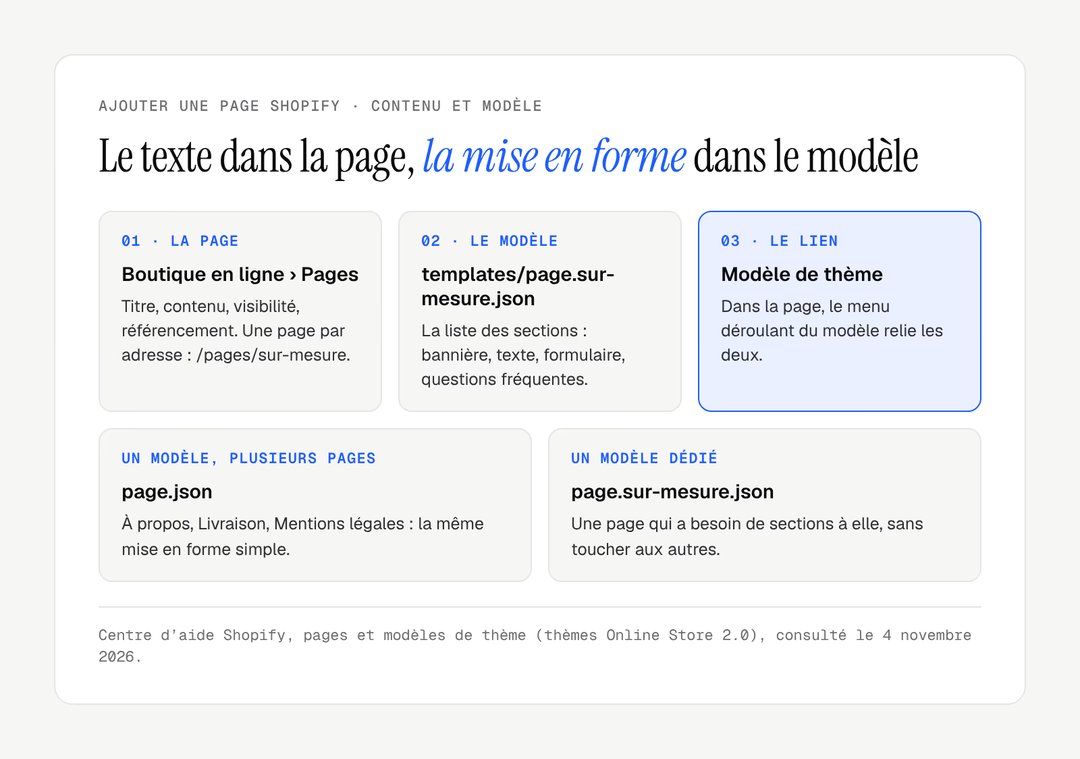
Le thème enregistre le modèle dans un fichier JSON, templates/page.sur-mesure.json (format des modèles JSON, shopify.dev). Vous n'avez pas à l'écrire, mais le lire aide à comprendre ce que fait l'éditeur. Sur Dawn, il ressemble à ceci :
{
  "sections": {
    "main": {
      "type": "main-page",
      "settings": {}
    },
    "formulaire": {
      "type": "contact-form",
      "settings": {
        "heading": "Parlez-nous de votre projet"
      }
    }
  },
  "order": ["main", "formulaire"]
}
La section main-page affiche le titre et le contenu saisis dans l'administration ; les autres sections portent leur propre texte. Les noms de sections changent d'un thème à l'autre : sur Horizon, partez du modèle créé par l'éditeur. Le tutoriel Online Store 2.0 détaille ce format.
Étape 3 : Attribuer le modèle à la page
Revenez dans Boutique en ligne › Pages et ouvrez la page. Dans la section Boutique en ligne, choisissez le nouveau modèle dans le menu déroulant Modèle de thème, puis cliquez sur Enregistrer.
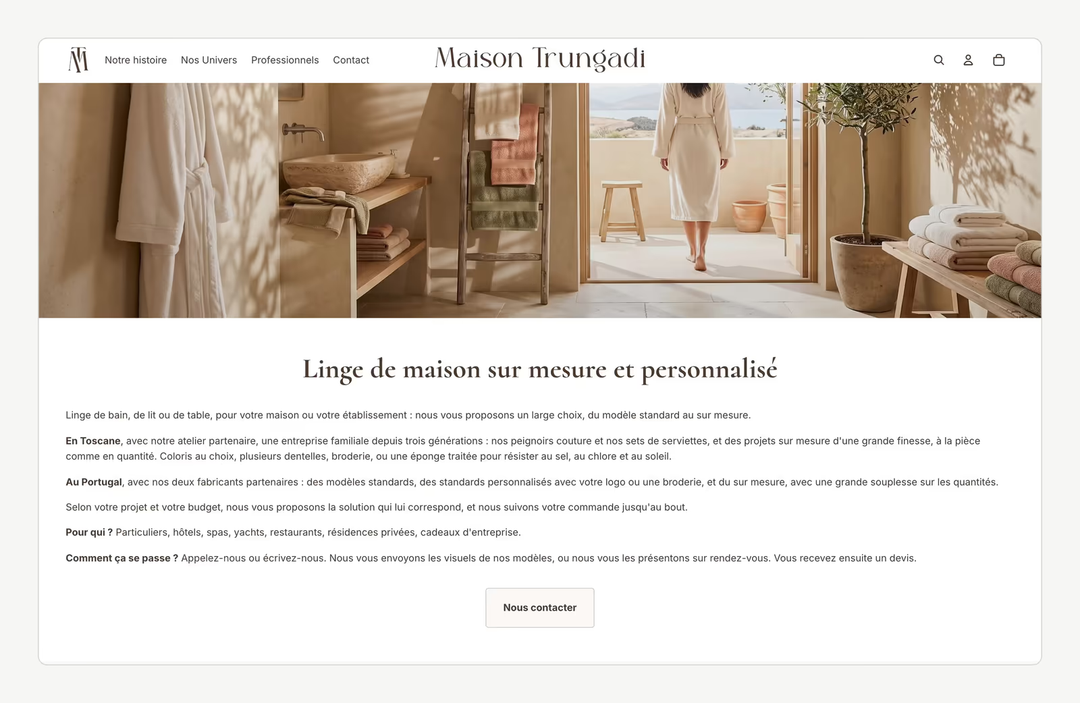
Résultat attendu
La page affiche les sections du nouveau modèle ; les autres pages, restées sur page, ne changent pas.
Étape 4 : Ajouter la page au menu pour la rendre trouvable
Une page publiée mais non liée n'est trouvée ni par les clients ni, souvent, par Google. Ajoutez-la au menu principal ou au pied de page (voir construire le menu Shopify), et liez-la depuis les fiches ou collections concernées. Réécrivez enfin la carte de référencement : un titre de page qui dit ce que la page propose, une description qui donne envie de cliquer.
Page | Modèle | Où la lier |
|---|---|---|
À propos, histoire de la marque |
| Menu principal ou pied de page |
Sur mesure, professionnels | Modèle dédié avec formulaire | Menu principal, fiches concernées |
Livraison, entretien, guide des tailles |
| Pied de page, fiches produits |
Check-list
À retenir
Un modèle par type de page, pas par page : trois ou quatre modèles suffisent à une boutique de marque et restent faciles à maintenir.
Vous voulez des pages de marque qui sortent du gabarit du thème ? Notre page création de boutique Shopify présente notre façon de concevoir un thème sur mesure ; pour en parler, écrivez-nous.
Questions fréquentes
Comment créer une nouvelle page sur Shopify ?
Dans l'administration, ouvrez Boutique en ligne, puis Pages, et cliquez sur Ajouter une page. Saisissez le titre et le contenu, choisissez la visibilité et, si besoin, un modèle de thème, puis enregistrez. La page est publiée à l'adresse /pages/ suivie d'un identifiant tiré du titre ; ajoutez-la ensuite au menu.
Pourquoi ne puis-je pas créer de modèle de page sur Shopify ?
Le plus souvent, parce que le thème n'est pas un thème Online Store 2.0. Les modèles JSON, créés depuis l'éditeur de thème, n'existent que sur ces thèmes, comme Dawn ou Horizon. Sur un thème ancien, un nouveau modèle demande de créer un fichier Liquid dans le code, ou de changer de thème.
Une page Shopify peut-elle contenir des produits ?
Oui, par les sections du modèle. Ajoutez une section de produits mis en avant ou de collection dans l'éditeur de thème, et choisissez les produits à afficher. Le contenu saisi dans l'administration reste du texte ; ce sont les sections qui affichent produits, images et formulaires.
Nos réalisations
Des boutiques livrées par le studio
 Bijoux personnalisésRefonte · ShopifyMayaliceRefonte luxe minimaliste et six configurateurs produits pour composer son bijou en direct.
 Linge de bainMigration et refonte · ShopifyMaison TrungadiPeignoirs et linge de bain confectionnés en Toscane : une boutique à la hauteur des matières.
 Bougies artisanalesMigration et refonte · ShopifyCandle’liceDes bougies atypiques coulées à la main en France, sorties d’une plateforme qui les bridait.