Académie · Shopify 5 min de lecturePublié le
Menu Shopify : construire le menu et le méga-menu
Menu Shopify : créer le menu principal dans Contenu › Menus, imbriquer trois niveaux, l'afficher en méga-menu et éviter les erreurs de maillage.
- Niveau
- Débutant
- Durée
- 30 min
- Prérequis
- les collections et les pages vers lesquelles le menu pointe
- Outils
- l'administration Shopify, l'éditeur de thème, l'objet linklist de Liquid

Sommaire5 parties
L'essentiel
Les menus se gèrent dans Contenu › Menus (anciennement Boutique en ligne › Navigation).
On imbrique un élément en le glissant sous un autre : trois niveaux au plus.
Le thème décide de l'affichage : menu déroulant ou méga menu, réglé dans la section En-tête.
Le menu est le maillage interne le plus fort de la boutique : il pointe vers vos collections clés.
Le menu Shopify se construit en deux endroits : la liste des liens dans Contenu › Menus, et leur affichage dans la section En-tête du thème. Ce tutoriel crée un menu principal à trois niveaux, puis le transforme en méga-menu, avec les choix qui comptent pour le référencement. Pour la logique d'ensemble des liens internes, voyez le tutoriel maillage interne d'une boutique.
Parcours relevé dans l'aide Shopify le 7 novembre 2026 ; code contrôlé avec Shopify Theme Check. À tester sur une boutique de développement.
Étape 1 : Ouvrir le menu Shopify principal
Dans l'administration, ouvrez Contenu, puis Menus. Shopify a déplacé l'outil depuis Boutique en ligne › Navigation : les tutoriels anciens donnent encore l'ancien chemin. Deux menus existent par défaut, le menu principal (en-tête) et le menu de pied de page, qui n'affiche que des éléments de premier niveau.
Ouvrez le menu principal et cliquez sur « Ajouter un élément de menu ». Donnez un libellé, choisissez la destination (une collection, une page, un produit, un article ou une adresse externe), puis cliquez sur « Ajouter ». Les collections se préparent d'abord : voyez créer une collection Shopify.
Bon à savoir
Liez une collection plutôt qu'une adresse tapée à la main : si l'adresse de la collection change, le lien suit.
Étape 2 : Imbriquer trois niveaux
Pour créer un sous-menu, ajoutez l'élément, puis faites-le glisser par sa poignée sous son parent : il s'indente. Recommencez pour un troisième niveau, puis cliquez sur « Enregistrer le menu ». L'aide Shopify limite un élément d'en-tête à deux niveaux imbriqués, et la référence Liquid à trois niveaux en tout (objet linklist, consulté le 7 novembre 2026) ; un quatrième demande une application ou un développement.

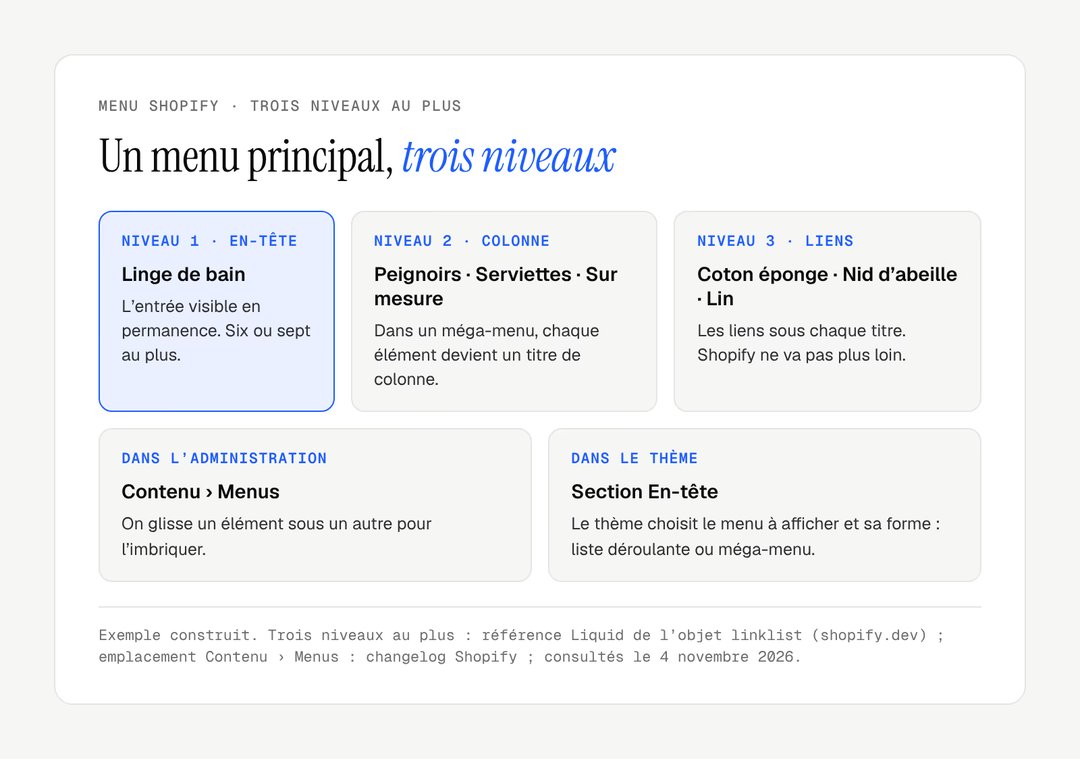
Niveau | Rôle | Combien |
|---|---|---|
1, en-tête | Les grandes entrées, toujours visibles | Six ou sept au plus |
2, colonne | Les familles de produits | Trois à cinq par entrée |
3, liens | Matières, usages, formats | Quelques liens par colonne |
Résultat attendu
Dans Contenu › Menus, les éléments de deuxième et troisième niveau apparaissent décalés sous leur parent.
Étape 3 : Afficher le menu Shopify en méga-menu
Dans Boutique en ligne, cliquez sur « Modifier le thème », puis ouvrez la section « En-tête ». Vérifiez que le réglage « Menu » désigne bien le menu principal, puis choisissez le « Type de menu » sur ordinateur. Sur Dawn, le réglage propose trois formes ; sur Horizon et les thèmes payants, les noms et les options varient.
Type de menu | Affichage | Pour quel catalogue |
|---|---|---|
Menu déroulant | Une colonne sous l'entrée survolée | Quelques collections |
Méga menu | Un panneau large, une colonne par élément de niveau 2 | Plusieurs familles de produits |
Tiroir | Un panneau latéral, comme sur mobile | Une boutique de marque très épurée |
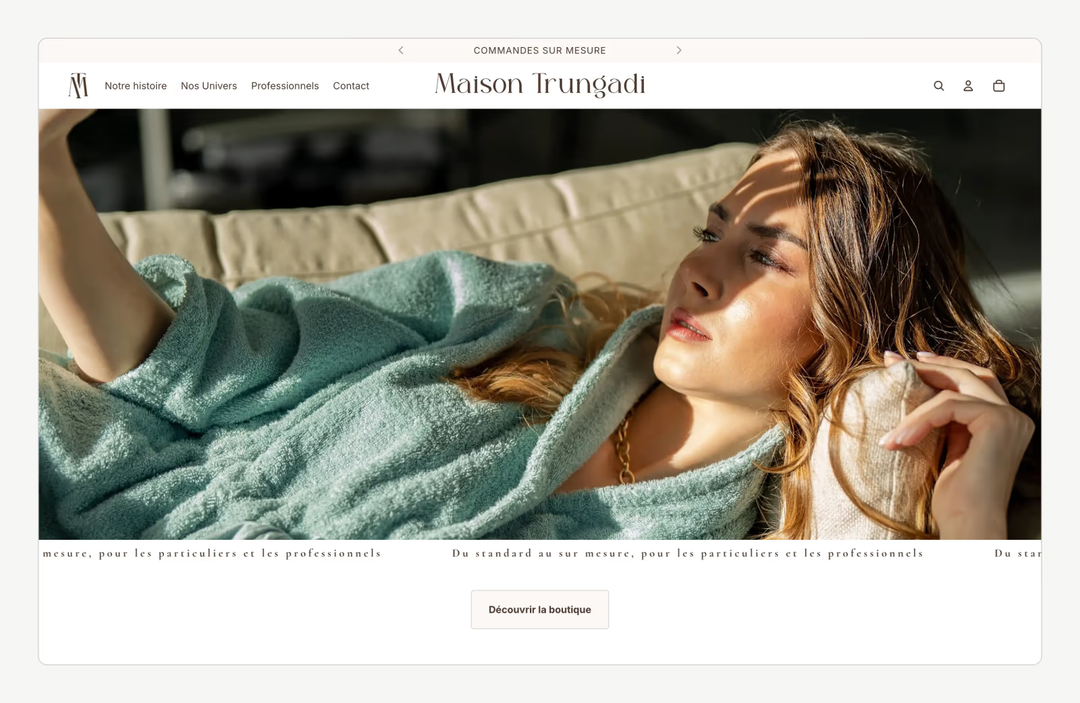
Sur mobile, le même menu s'ouvre dans un tiroir. Vérifiez-le sur un téléphone : un méga-menu de quarante liens devient une longue liste à faire défiler.
Étape 4 : Lire le menu dans le code (facultatif)
Un thème sur mesure affiche le menu avec l'objet linklists. Ce code rend les trois niveaux en listes imbriquées, avec aria-current sur la page active :
<nav aria-label="Menu principal">
  <ul>
    {%- for link in linklists['main-menu'].links -%}
      <li>
        <a href="{{ link.url }}"{% if link.active %} aria-current="page"{% endif %}>{{ link.title }}</a>
        {%- if link.links != blank -%}
          <ul>
            {%- for child in link.links -%}
              <li>
                <a href="{{ child.url }}">{{ child.title }}</a>
                {%- if child.links != blank -%}
                  <ul>
                    {%- for grandchild in child.links -%}
                      <li><a href="{{ grandchild.url }}">{{ grandchild.title }}</a></li>
                    {%- endfor -%}
                  </ul>
                {%- endif -%}
              </li>
            {%- endfor -%}
          </ul>
        {%- endif -%}
      </li>
    {%- endfor -%}
  </ul>
</nav>
Les liens sont écrits dans le HTML : Google les lit sans exécuter de JavaScript, ce qui n'est pas le cas de certains menus d'applications.
Check-list
Chaque lien du menu est présent sur toutes les pages : choisissez-les comme vos priorités commerciales, car ce sont les pages que la boutique met le plus en avant.
Votre catalogue a grandi et le menu ne suit plus ? Notre page design UI/UX Shopify présente notre façon de reprendre une navigation ; le guide SEO des collections Shopify traite l'arborescence. Pour en parler, écrivez-nous.
Questions fréquentes
Nos réalisations
Des boutiques livrées par le studio
 Bijoux personnalisésRefonte · ShopifyMayaliceRefonte luxe minimaliste et six configurateurs produits pour composer son bijou en direct.
 Linge de bainMigration et refonte · ShopifyMaison TrungadiPeignoirs et linge de bain confectionnés en Toscane : une boutique à la hauteur des matières.
 Bougies artisanalesMigration et refonte · ShopifyCandle’liceDes bougies atypiques coulées à la main en France, sorties d’une plateforme qui les bridait.