Académie · Shopify 4 min de lecturePublié le
Créer une collection Shopify automatisée ou manuelle
Créer une collection Shopify pas à pas : choisir entre manuelle et automatisée, écrire les conditions, trier les produits et préparer le SEO de la page.
- Niveau
- Débutant
- Durée
- 15 min
- Prérequis
- des produits créés, avec un type et des balises renseignés
- Outils
- l'administration Shopify, les conditions des collections

Sommaire5 parties
L'essentiel
Une collection se crée dans Produits › Collections › Ajouter une collection.
Ses produits viennent de sources : la liste des produits, des variantes, d'autres collections ou une application.
Dans une source, les produits s'ajoutent à la main ou par des conditions (type, balise, prix, stock) qui rangent aussi chaque nouveau produit.
Des conditions ne sont justes que si les balises et les types des produits le sont.
Créer une collection Shopify revient à décider qui range les produits : vous, à la main, ou des conditions qui s'appliquent à chaque nouveau produit. Ce tutoriel couvre la création, les conditions et le tri ; la stratégie (quelles collections ouvrir, quoi écrire dessus, comment gérer les filtres) est l'objet du guide SEO des pages collection Shopify.
Parcours vérifié le 7 novembre 2026 dans l'aide Shopify en français, à tester sur une boutique de développement.
Étape 1 : Choisir comment remplir la collection Shopify
Shopify range les produits d'une collection par sources. Une nouvelle collection contient une source Produits vide ; vous pouvez en ajouter d'autres : des variantes précises, une collection existante ou une application (création de collections, centre d'aide Shopify). Dans une source, les produits s'ajoutent de deux façons. Ajoutés à la main, ils restent jusqu'à ce que vous les retiriez ; ajoutés par conditions, ils entrent et sortent seuls selon leurs données.
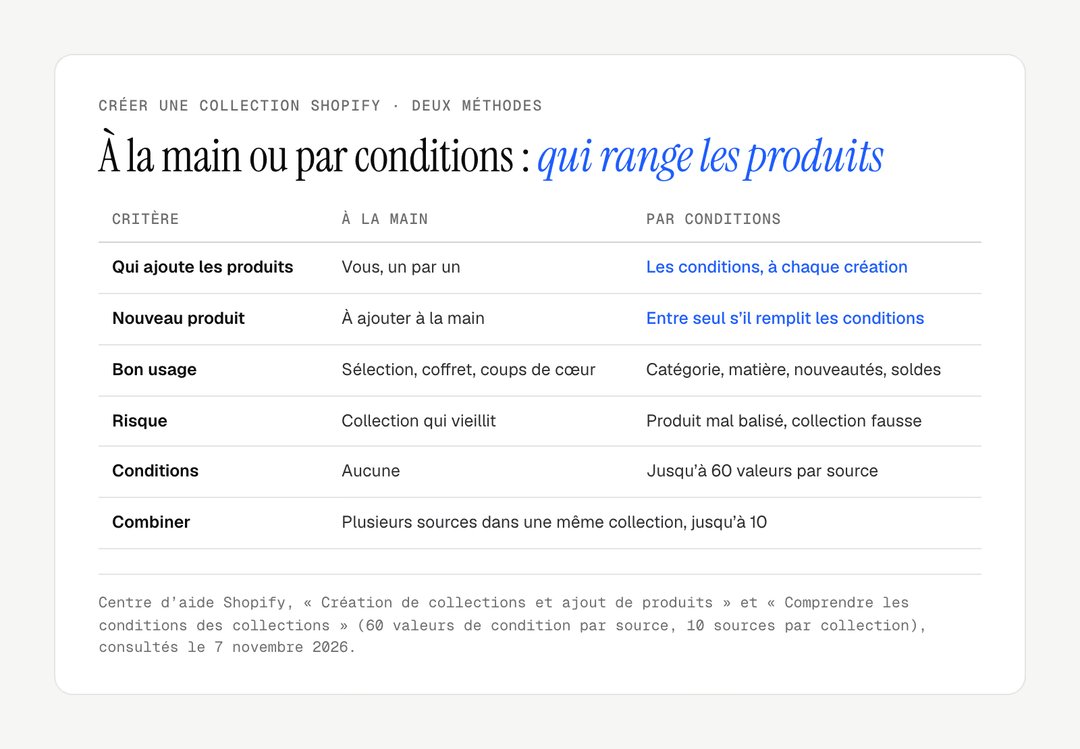
Pour une marque créatrice, une répartition simple fonctionne :
Collection | Méthode conseillée | Pourquoi |
|---|---|---|
Catégorie (« Bougies », « Peignoirs ») | Par conditions | Chaque nouveau produit y entre par son type |
Matière, parfum, couleur | Par conditions | Une balise suffit |
Nouveautés | Par conditions, triée par date | Se renouvelle seule |
Coffrets, coups de cœur | À la main | Choix éditorial |
Collaboration, édition limitée | À la main | Liste fermée de produits |
Étape 2 : Créer une collection Shopify et écrire ses conditions
Ouvrez Produits › Collections, puis cliquez sur Ajouter une collection. Cliquez sur Ajouter un titre, puis sur Ajouter une description. Pour une collection par conditions, cliquez sur Ajouter une condition dans la source Produits, choisissez l'attribut du produit, puis le critère.
Condition | Exemple | Usage |
|---|---|---|
Type de produit | égal à « Bougie » | Une catégorie |
Balise du produit | égale à « noel » | Une saison, une gamme |
Prix | inférieur à 30 | Une sélection « petits prix » |
Stock | supérieur à 0 | Exclure les produits épuisés |
Titre | contient « lin » | Dépannage, si les balises manquent |
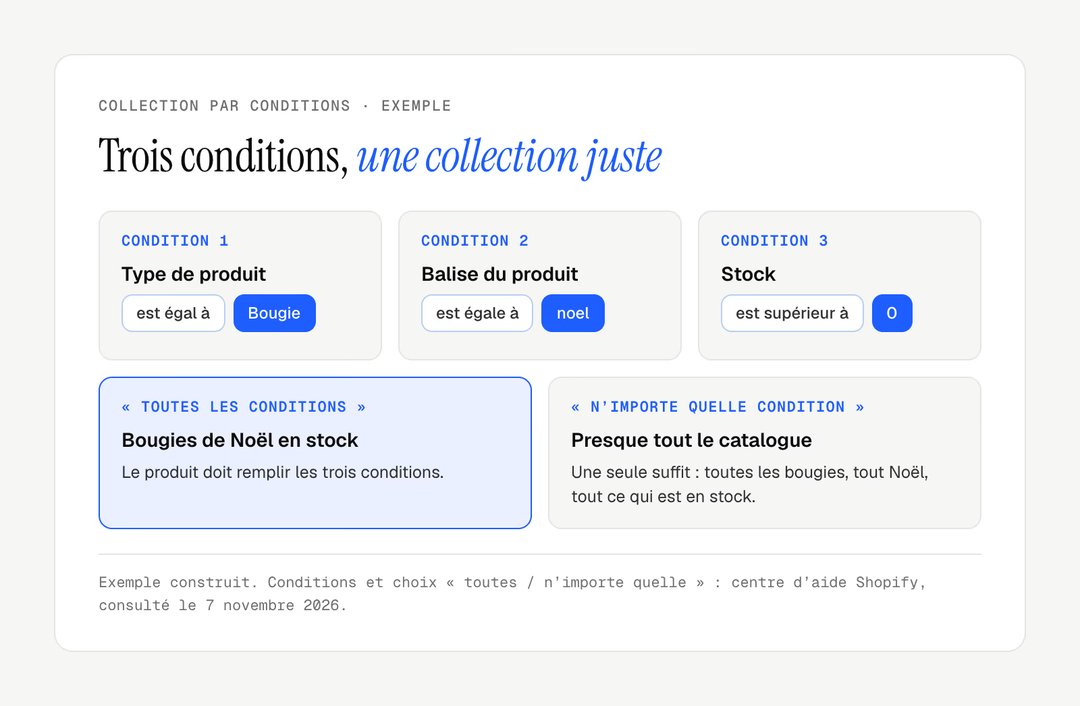
Avec plusieurs conditions, choisissez entre « Toutes les conditions » et « N'importe quelle condition ». La différence est grande : avec trois conditions, la première donne une collection étroite, la seconde presque tout le catalogue. Chaque source accepte jusqu'à 60 valeurs de condition, et une collection jusqu'à 10 sources (conditions des collections, consulté le 7 novembre 2026).
Attention
Une balise écrite de deux façons (« noël » et « noel ») suffit à sortir des produits d'une collection par conditions. Tenez une liste fixe des balises, en minuscules.
Résultat attendu
Après enregistrement, la liste des produits de la collection affiche exactement les produits attendus. Un produit absent indique une balise ou un type mal saisi.
Étape 3 : Trier, illustrer et publier
Dans la collection, choisissez l'ordre de tri : meilleures ventes, prix, date, ou tri manuel pour mettre en tête les produits que vous voulez montrer. Ajoutez une image vedette (elle sert sur les cartes de collection du thème), puis vérifiez les canaux de vente.
Ensuite, réécrivez la section de référencement en bas de page : titre de page, méta-description, adresse courte (/collections/bougies-parfumees). Les règles sont celles du tutoriel balise title et meta description sur Shopify ; le guide SEO Shopify les replace dans l'ensemble du référencement de la boutique.
Étape 4 : Regrouper des collections
Une source Collection inclut les produits d'une collection existante. Une collection « Linge de bain » peut ainsi regrouper « Peignoirs » et « Serviettes » ; un produit présent dans plusieurs sources n'y apparaît qu'une fois. La hiérarchie que voient les clients se construit toujours dans le menu, en plaçant « Peignoirs » et « Serviettes » sous « Linge de bain » (voir construire le menu Shopify).
Check-list
À retenir
Une collection par conditions est aussi juste que les balises de vos produits. Commencez par fixer le vocabulaire, puis créez les collections.
Vous refondez une boutique dont les collections se sont empilées au fil des années ? Notre page refonte Shopify décrit comment nous reprenons une arborescence ; pour en parler, écrivez-nous.
Questions fréquentes
Comment ajouter une collection sur Shopify ?
Dans l'administration, ouvrez Produits, puis Collections, et cliquez sur Ajouter une collection. Saisissez le titre et la description, ajoutez les produits à la main ou par des conditions, choisissez le tri, puis enregistrez. La collection apparaît sur la boutique dès qu'un lien y mène, dans le menu ou sur une page.
Peut-on mélanger produits choisis à la main et conditions ?
Oui, avec plusieurs sources : une source qui ajoute les produits par conditions, une autre où vous les choisissez un par un, jusqu'à dix sources par collection. Un produit présent dans plusieurs sources n'apparaît qu'une fois. Vous pouvez aussi exclure des produits, à la main ou par conditions.
Combien de collections faut-il créer sur une boutique Shopify ?
Autant que d'intentions d'achat réelles, pas davantage. Une collection de deux produits ou une collection qui double une autre affaiblit la boutique dans Google. Le guide SEO des collections Shopify propose une méthode pour décider quelles pages ouvrir, à partir des recherches réelles de vos clients.
Nos réalisations
Des boutiques livrées par le studio
 Bijoux personnalisésRefonte · ShopifyMayaliceRefonte luxe minimaliste et six configurateurs produits pour composer son bijou en direct.
 Linge de bainMigration et refonte · ShopifyMaison TrungadiPeignoirs et linge de bain confectionnés en Toscane : une boutique à la hauteur des matières.
 Bougies artisanalesMigration et refonte · ShopifyCandle’liceDes bougies atypiques coulées à la main en France, sorties d’une plateforme qui les bridait.