Académie · SEO technique 5 min de lecturePublié le
Trouver, soumettre et corriger le sitemap Shopify
Sitemap Shopify : où trouver sitemap.xml, comment le soumettre dans la Search Console, lire le rapport et retirer une page qui ne doit pas y figurer.
- Niveau
- Débutant
- Durée
- 20 min
- Prérequis
- une boutique sortie du mode privé (sans mot de passe), un compte Google
- Outils
- Google Search Console, Node.js 18 ou plus pour le script facultatif

Sommaire5 parties
L'essentiel
Shopify génère seul le sitemap de chaque boutique, à l'adresse
/sitemap.xml, et le met à jour à chaque ajout.C'est un index : il renvoie vers des sitemaps de produits, de collections, de pages et d'articles.
On soumet
sitemap.xmlune seule fois dans la Search Console, par domaine.On ne modifie pas le sitemap à la main : on retire une page en la masquant ou en la dépubliant.
Le sitemap Shopify se trouve à l'adresse https://votre-domaine.fr/sitemap.xml : Shopify le crée et le tient à jour sans aucun réglage, et il suffit de le soumettre dans la Search Console. Ce tutoriel montre où le trouver, comment le soumettre, comment lire le rapport de Google et comment retirer une page qui n'a rien à y faire. Le guide SEO Shopify replace ce réglage parmi les autres chantiers techniques.
Code vérifié le 7 novembre 2026 : le script de comptage a été lancé avec Node.js 24 sur un sitemap simulé, servi en local. Les étapes de la Search Console sont à refaire sur votre boutique.
Étape 1 : Trouver le sitemap Shopify
Ouvrez https://votre-domaine.fr/sitemap.xml dans le navigateur. Vous voyez un index de sitemaps : une liste d'adresses de fichiers enfants, chacun réservé à un type de contenu. Selon le centre d'aide Shopify, le sitemap contient les produits et leur image principale, les pages, les collections et les articles de blog.
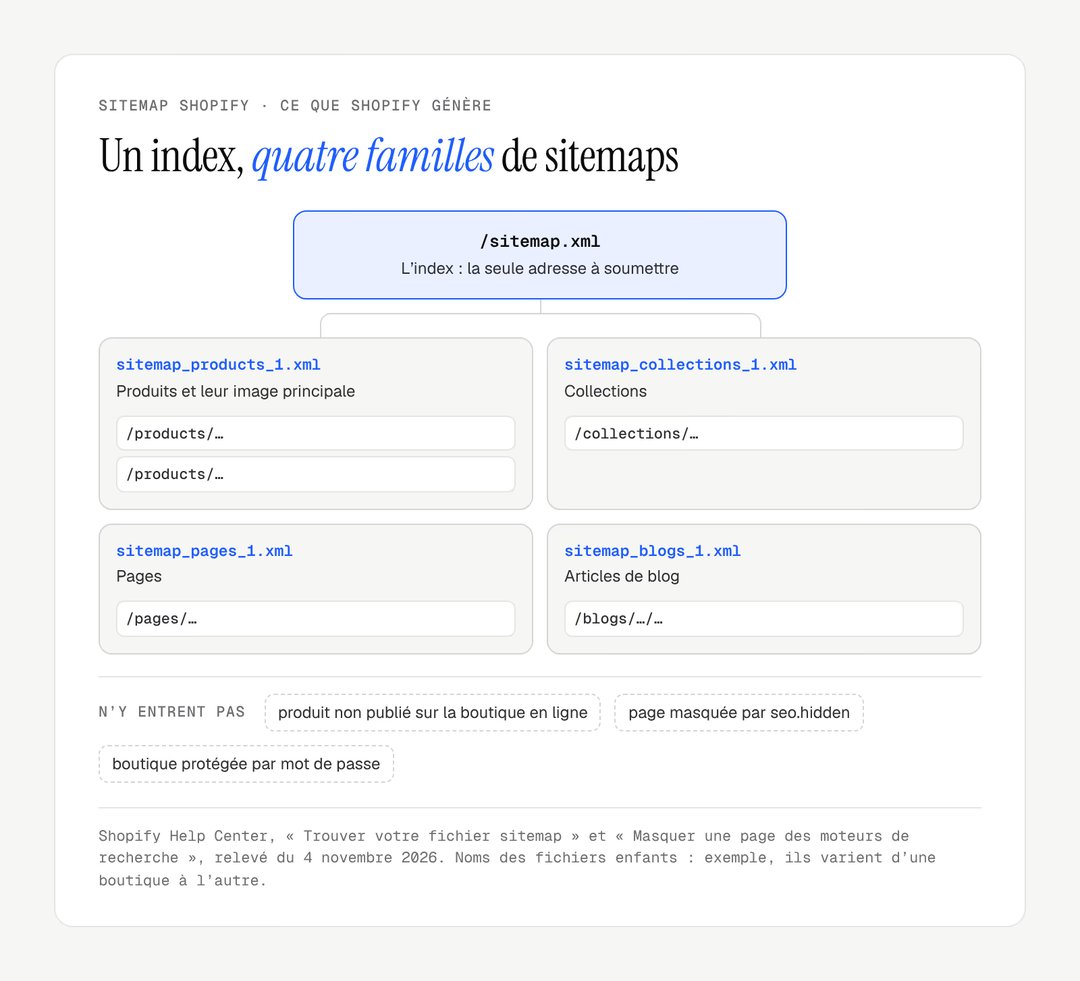
Fichier enfant | Ce qu'il liste |
|---|---|
| Les produits publiés sur la boutique en ligne, avec leur image principale |
| Les collections publiées |
| Les pages (À propos, Contact, FAQ) |
| Les articles de blog |
Les noms exacts des fichiers enfants varient, et un gros catalogue en compte plusieurs. Un sitemap est limité à 50 000 adresses ou 50 Mo non compressé, d'après la documentation de Google sur les sitemaps : Shopify découpe les fichiers de lui-même.
Bon à savoir
Avec des domaines internationaux, possibles dès la formule Basic, chaque domaine a son propre sitemap.xml : soumettez-les tous, chacun dans sa propriété Search Console. Les langues de vente, elles, sont ajoutées d'office aux sitemaps de chaque domaine.

Étape 2 : Soumettre le sitemap Shopify dans la Search Console
Désactivez d'abord le mode privé de la boutique, c'est-à-dire la protection par mot de passe : tant qu'il est actif, aucun lecteur de sitemap, Google compris, n'accède au fichier. Ajoutez ensuite la boutique à la Search Console. Une propriété de domaine se valide par un enregistrement DNS ; une propriété de préfixe d'URL peut se valider par la balise meta que Shopify accepte dans le thème.
Dans la propriété, ouvrez « Indexation > Sitemaps », saisissez sitemap.xml dans la section « Ajouter un sitemap », puis cliquez sur « Soumettre », comme le décrit l'aide Shopify sur le sitemap.
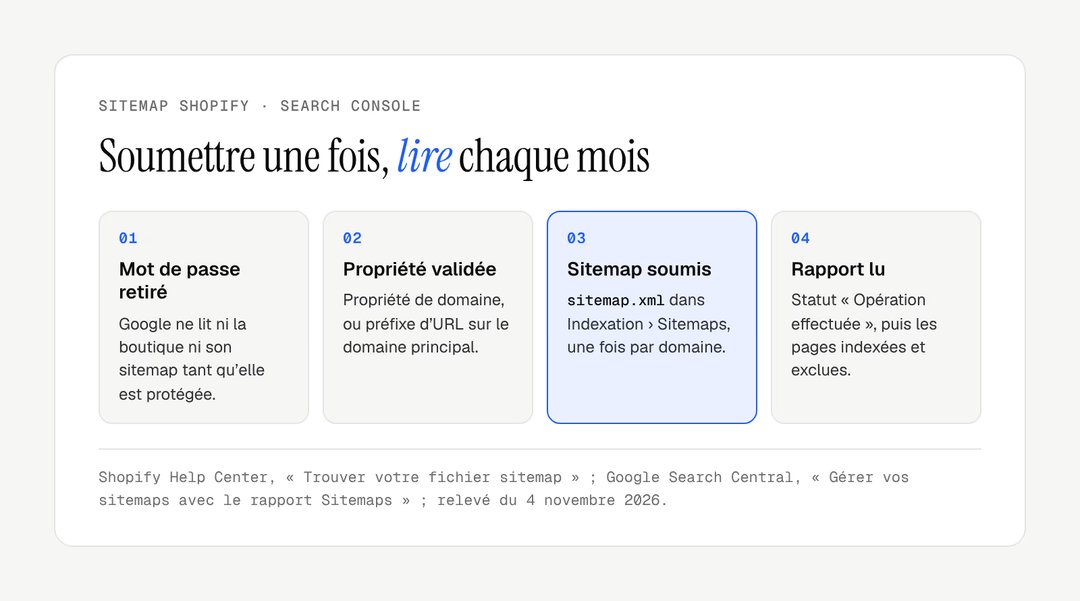
Résultat attendu
La ligne sitemap.xml apparaît dans le tableau des sitemaps envoyés, avec l'état « Opération effectuée » et un nombre de pages découvertes.
Étape 3 : Lire le rapport et corriger les erreurs
Le rapport Sitemaps dit si Google a pu lire le fichier ; le rapport Pages, filtré sur ce sitemap, dit ce qu'il en a indexé. La plupart des problèmes d'un sitemap Shopify ne viennent pas du fichier, que Shopify génère correctement, mais de la boutique ou de la propriété.
État ou constat | Cause fréquente sur Shopify | Correction |
|---|---|---|
« Impossible de récupérer le sitemap » | Boutique en mode privé, ou propriété sur un autre domaine | Désactiver le mode privé, soumettre sur le domaine principal |
Pages découvertes bien moins nombreuses que le catalogue | Produits non publiés sur le canal Boutique en ligne | Vérifier la disponibilité des produits sur ce canal |
« Explorée, actuellement non indexée » | Fiche courte ou proche d'une autre | Enrichir la page, voir le contenu dupliqué |
Adresse en | Domaine principal mal réglé | Définir le domaine personnalisé comme principal |
Pour comparer le sitemap au catalogue, ce script compte les adresses de chaque fichier enfant. Enregistrez-le sous compter-sitemap.mjs, puis lancez node compter-sitemap.mjs https://votre-domaine.fr.
// Compte les adresses de chaque sitemap enfant d'une boutique.
// Usage : node compter-sitemap.mjs https://votre-domaine.fr
const base = process.argv[2].replace(/\/$/, "");
const locs = (xml) => [...xml.matchAll(/<loc>\s*([^<\s]+)\s*<\/loc>/g)].map((m) => m[1].replace(/&/g, "&"));
const lire = async (url) => {
const r = await fetch(url);
if (!r.ok) throw new Error(`${url} : HTTP ${r.status}`);
return r.text();
};
const index = await lire(`${base}/sitemap.xml`);
let total = 0;
for (const enfant of locs(index)) {
const n = locs(await lire(enfant)).length;
total += n;
console.log(String(n).padStart(6), enfant);
}
console.log(String(total).padStart(6), "adresses au total");
Résultat attendu
Le nombre d'adresses du sitemap des produits est proche du nombre de produits actifs sur le canal Boutique en ligne.
Étape 4 : Retirer une page du sitemap
On ne retire pas une page du sitemap Shopify en éditant le fichier, qui n'est pas modifiable. Deux moyens existent. Dépublier la ressource du canal Boutique en ligne la retire du sitemap et du site. La masquer par le champ méta seo.hidden (espace de noms seo, clé hidden, valeur 1) la garde en ligne mais la retire des sitemaps, des moteurs de recherche et de la recherche de la boutique, d'après l'aide Shopify sur les pages masquées. Pour un produit, le statut « non référencé » est une troisième voie.
Attention
Ne bloquez pas cette page dans le robots.txt en plus : Google ne pourrait plus lire la consigne qui la masque. Le tutoriel robots.txt Shopify détaille la différence entre exploration et indexation.
Check-list
À retenir
Le sitemap Shopify se soumet une fois et se lit ensuite. Quand le rapport montre un écart, la cause est presque toujours dans la boutique : publication, domaine ou mode privé.
Un écart durable entre le sitemap et les pages indexées signale souvent un sujet plus large, comme les erreurs SEO courantes d'une boutique Shopify. Notre page SEO Shopify présente notre méthode d'audit ; pour en parler, écrivez-nous.
Questions fréquentes
Faut-il installer une application de sitemap sur Shopify ?
Non. Shopify génère et met à jour le sitemap de chaque boutique sans application, à l'adresse /sitemap.xml. Une application de sitemap n'apporte rien pour les produits, les collections, les pages et les articles. Elle peut servir pour un sitemap HTML destiné aux visiteurs, ou pour des contenus qui ne sont pas gérés par Shopify.
Combien de temps Google met-il à lire le sitemap Shopify ?
Aucun délai n'est garanti. Shopify précise que l'exploration et l'indexation prennent du temps et que Google ne s'engage sur aucune durée ; pour une page modifiée, l'aide Shopify parle de plusieurs jours à quelques semaines. La soumission dans la Search Console accélère la découverte des adresses, mais elle ne garantit ni leur exploration rapide ni leur indexation.
Peut-on modifier le fichier sitemap.xml de Shopify ?
Non. Le sitemap Shopify est généré par la plateforme et n'est pas modifiable dans le thème, contrairement au robots.txt. Pour en retirer une page, on la dépublie du canal Boutique en ligne ou on la masque par le champ méta seo.hidden. Pour ajouter des adresses externes, on déclare un second sitemap dans le robots.txt.
Le sitemap Shopify contient-il les images ?
Oui, en partie. Selon le centre d'aide Shopify, le sitemap des produits inclut l'image principale de chaque produit. Les autres images de la fiche n'y figurent pas, ce qui ne les empêche pas d'être explorées depuis la page, à condition d'avoir un texte alternatif et un nom de fichier descriptif.
Nos réalisations
Des boutiques livrées par le studio
 Bijoux personnalisésRefonte · ShopifyMayaliceRefonte luxe minimaliste et six configurateurs produits pour composer son bijou en direct.
 Linge de bainMigration et refonte · ShopifyMaison TrungadiPeignoirs et linge de bain confectionnés en Toscane : une boutique à la hauteur des matières.
 Bougies artisanalesMigration et refonte · ShopifyCandle’liceDes bougies atypiques coulées à la main en France, sorties d’une plateforme qui les bridait.