Académie · Shopify 6 min de lecturePublié le
Shopify Horizon : personnaliser le thème, bloc par bloc
Shopify Horizon pas à pas : dupliquer le thème, régler couleurs et polices, composer avec les blocs imbriqués, générer un bloc et en coder un vous-même.
- Niveau
- Intermédiaire
- Durée
- 1 h
- Prérequis
- une boutique avec le thème Horizon installé, un accès « Modifier le code » pour l'étape 5
- Outils
- l'éditeur de thème Shopify, la documentation des blocs de thème

Sommaire6 parties
L'essentiel
Horizon est le thème gratuit de Shopify présenté aux Editions de l'été 2025, avec dix préréglages de style ; il en est à la version 4.4.0 en novembre 2026.
Sa particularité : des blocs de thème réutilisables, qui peuvent contenir d'autres blocs, jusqu'à huit niveaux sous la section.
Les couleurs, polices et boutons se règlent une fois, dans les paramètres du thème, pas section par section.
Un bloc maison tient dans un seul fichier du dossier
blocks/.Travaillez sur une copie du thème, jamais sur le thème publié.
Shopify Horizon se personnalise depuis l'éditeur de thème, en trois couches : les paramètres du thème (couleurs, polices), les sections de chaque page, puis les blocs, qui s'imbriquent les uns dans les autres. Ce tutoriel parcourt ces trois couches, puis montre comment créer un bloc de thème en Liquid. Pour choisir entre Horizon, un autre thème ou un thème sur mesure, lisez d'abord notre guide choisir un thème Shopify.
Bloc de l'étape 5 vérifié le 4 novembre 2026 : rendu Liquid simulé avec LiquidJS, schéma validé par JSON.parse, CSS appliqué dans Chromium ; faits relus le 7 novembre 2026 sur Horizon 4.4.0. L'éditeur est à tester sur une boutique de développement, ses libellés évoluent.
Étape 1 : Dupliquer Shopify Horizon avant d'y toucher
Dans l'administration, ouvrez « Boutique en ligne > Thèmes ». Sur le thème publié, ouvrez le menu « … » et choisissez « Dupliquer ». La copie apparaît dans la bibliothèque de thèmes : c'est elle que vous personnalisez, puis publiez une fois validée.
Si Horizon n'est pas installé, ajoutez-le gratuitement depuis la fiche Horizon du Theme Store. Shopify l'a présenté aux Editions de l'été 2025 comme une base de thème, avec dix préréglages de style prêts à l'emploi et la génération de blocs par l'IA.
Bon à savoir
Une mise à jour d'Horizon reprend les réglages faits dans l'éditeur et, s'ils n'entrent pas en conflit avec la nouvelle version, vos changements de code ; un message le précise sur la fiche du thème. Notez tout de même chaque fichier modifié à la main.
Étape 2 : Régler les paramètres du thème
Dans l'éditeur, l'icône des paramètres du thème, dans la barre latérale, regroupe les réglages globaux : logo, schémas de couleurs, typographie, boutons, champs de formulaire, panier. Réglez-les avant de toucher aux pages : chaque section et chaque bloc s'y réfère.
Réglage | Où le trouver | Conseil |
|---|---|---|
Schémas de couleurs | Paramètres du thème | Trois schémas suffisent : clair, foncé, accent |
Typographie | Paramètres du thème | Deux familles au plus, une pour les titres |
Boutons | Paramètres du thème | Un style principal, un style secondaire |
Logo et favicon | Paramètres du thème | Logo en SVG ou PNG à fond transparent |
Contenu d'une page | Section par section, dans la colonne de gauche | Choisir d'abord le modèle en haut de l'éditeur |
Résultat attendu
Un changement de couleur d'accent se répercute sur toutes les pages, sans retoucher une seule section.
Étape 3 : Composer une page avec les blocs de Shopify Horizon
Une page Horizon est une pile de sections ; chaque section contient des blocs, et un bloc de type groupe peut en contenir d'autres. Cliquez sur « Ajouter une section », puis, dans la section, sur « Ajouter un bloc ». Glissez les blocs pour les réordonner, ou placez-les dans un groupe pour les aligner en colonnes.
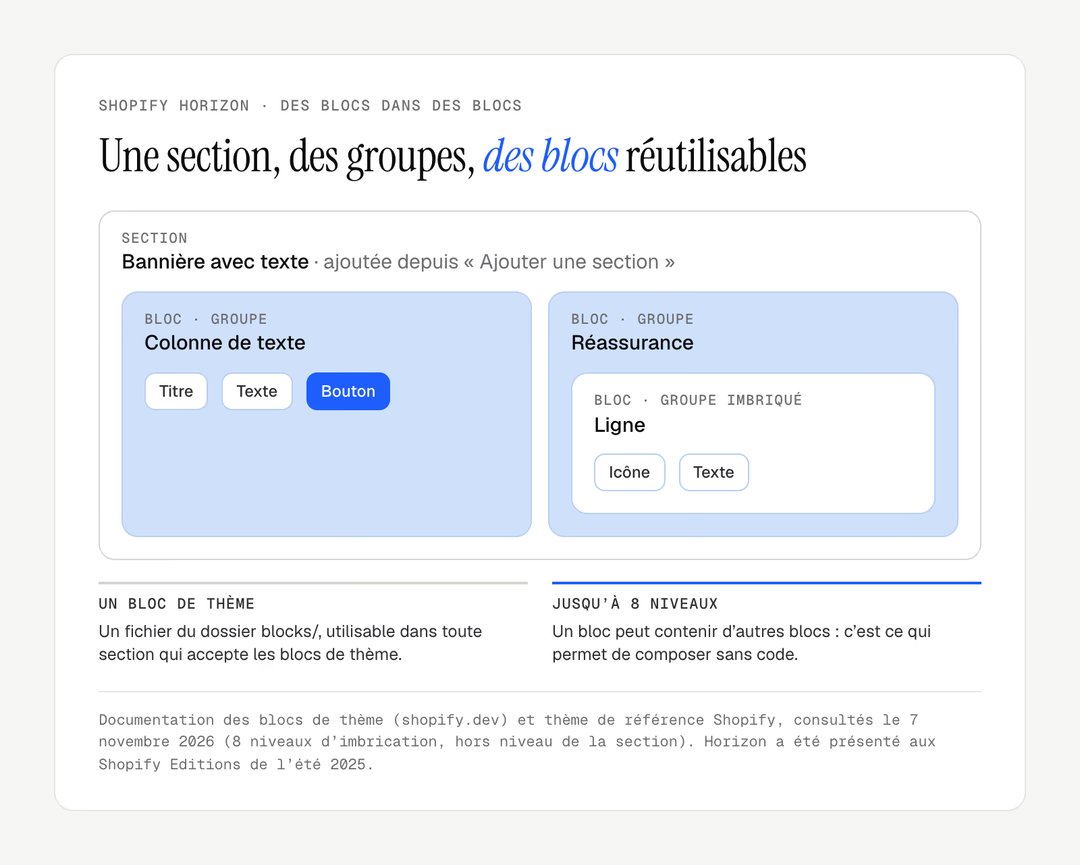
Cette souplesse a un coût : une page qui empile des groupes dans des groupes devient difficile à reprendre. Limitez-vous à deux niveaux d'imbrication dans l'usage courant, et donnez un nom explicite aux groupes dans la colonne de gauche.
Étape 4 : Générer un bloc avec l'IA
Dans l'éditeur de thème, Sidekick peut générer un bloc de thème à partir d'une description écrite, sans code, d'après l'aide Shopify sur les outils d'IA. Décrivez ce que le bloc affiche, ses réglages et son comportement sur mobile :
Crée un bloc qui affiche une courte mention sous le titre du produit, par exemple « Fabriqué en France ». Réglages : le texte, et un style « discret » ou « accent » (majuscules, plus gras). Le bloc doit rester lisible sur mobile et n'ajouter aucun JavaScript.

[ajoutez ici une contrainte propre à votre boutique]
Relisez le résultat dans l'aperçu, sur ordinateur et sur mobile, avant de l'enregistrer. Un bloc généré devient un fichier de code dans le thème : il vous revient de le maintenir. Les capacités IA de Shopify, regroupées aujourd'hui sous Sidekick, sont détaillées dans notre tutoriel Sidekick.
Étape 5 : Coder un bloc de thème
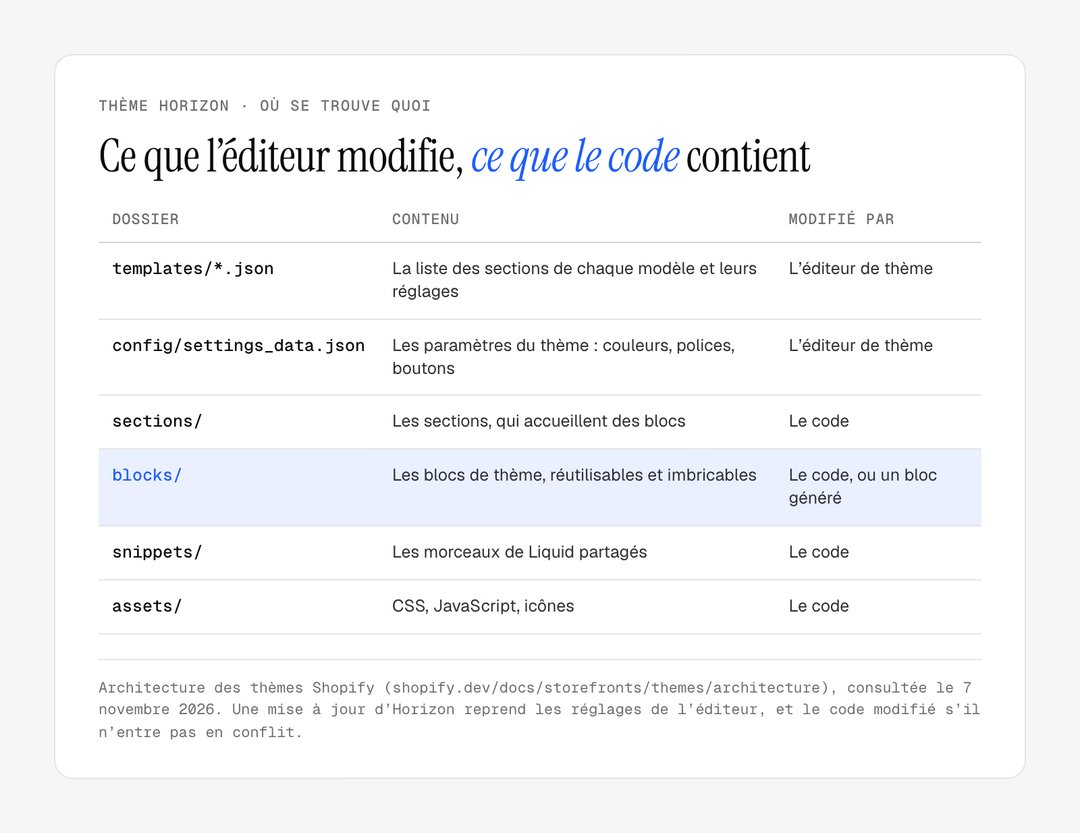
Un bloc de thème est un fichier Liquid placé dans le dossier blocks/, avec son balisage, son CSS et son schéma. Depuis « Thèmes », menu « … » de la copie, « Modifier le code », créez blocks/mention.liquid :
{%- liquid
  assign classe = 'mention mention--' | append: block.settings.style
-%}
<p class="{{ classe }}" {{ block.shopify_attributes }}>
  {{ block.settings.texte | escape }}
</p>

{% stylesheet %}
  .mention { margin: 0; font-size: 0.875rem; }
  .mention--accent { font-weight: 600; letter-spacing: 0.06em; text-transform: uppercase; }
{% endstylesheet %}

{% schema %}
{
  "name": "Mention",
  "settings": [
    {
      "type": "text",
      "id": "texte",
      "label": "Texte",
      "default": "Fabriqué en France"
    },
    {
      "type": "select",
      "id": "style",
      "label": "Style",
      "options": [
        { "value": "discret", "label": "Discret" },
        { "value": "accent", "label": "Accent" }
      ],
      "default": "discret"
    }
  ],
  "presets": [{ "name": "Mention" }]
}
{% endschema %}
Le preset rend le bloc visible dans la liste « Ajouter un bloc » de toute section qui accepte les blocs de thème. block.shopify_attributes permet à l'éditeur de sélectionner le bloc au clic.
Critère | Dawn | Horizon |
|---|---|---|
Blocs | Propres à chaque section | Blocs de thème partagés entre sections |
Imbrication | Un niveau | Jusqu'à huit niveaux sous la section |
Génération de blocs par IA | Non | Oui, dans l'éditeur |
Version en novembre 2026 | 16.1.1 | 4.4.0 |
Résultat attendu
Dans l'éditeur, « Mention » apparaît dans la liste des blocs de la section produit ; le style « Accent » passe le texte en majuscules.
Check-list
À retenir
Dans Horizon, tout ce qui se répète se règle une fois : les styles dans les paramètres du thème, les éléments récurrents dans un bloc de thème.
Vous voulez un thème qui garde la souplesse d'Horizon avec une identité propre ? Notre page design UI/UX Shopify présente notre approche, et notre comparatif thème du Theme Store ou thème sur mesure aide à trancher ; pour en parler, écrivez-nous.
Questions fréquentes
Le thème Shopify Horizon est-il gratuit ?
Oui. Horizon est un thème gratuit publié par Shopify et disponible sur le Theme Store. Shopify l'a présenté aux Editions de l'été 2025 avec dix préréglages de style, qui changent l'apparence de départ sans changer de thème.
Faut-il quitter Dawn pour Horizon ?
Pas forcément. Dawn reste maintenu par Shopify et convient à une boutique qui fonctionne. Horizon devient intéressant lors d'une refonte, quand vous voulez composer des pages plus variées sans développeur. Changer de thème oblige à refaire les réglages et à reporter le code personnalisé : prévoyez une recette complète sur une copie.
Peut-on modifier le code du thème Horizon ?
Oui, depuis « Modifier le code » ou avec Shopify CLI. Ajoutez de préférence vos propres fichiers, comme un bloc dans blocks/, plutôt que de réécrire les fichiers d'origine : une mise à jour d'Horizon ne reprend vos changements de code que s'ils n'entrent pas en conflit avec la nouvelle version. Le développement en local est détaillé dans notre tutoriel Shopify CLI.
Quelle différence entre une section et un bloc dans Horizon ?
Une section est une bande horizontale de la page, ajoutée depuis l'éditeur, comme une bannière ou une grille de produits. Un bloc est un élément placé dans une section : un titre, un bouton, une image, ou un groupe d'autres blocs. Dans Horizon, les blocs de thème sont partagés entre les sections qui les acceptent.
Nos réalisations
Des boutiques livrées par le studio
 Bijoux personnalisésRefonte · ShopifyMayaliceRefonte luxe minimaliste et six configurateurs produits pour composer son bijou en direct.
 Linge de bainMigration et refonte · ShopifyMaison TrungadiPeignoirs et linge de bain confectionnés en Toscane : une boutique à la hauteur des matières.
 Bougies artisanalesMigration et refonte · ShopifyCandle’liceDes bougies atypiques coulées à la main en France, sorties d’une plateforme qui les bridait.