Académie · Liquid 5 min de lecturePublié le
Shopify CLI : développer un thème Shopify en local
Shopify CLI pour les thèmes : installer l'outil, récupérer un thème, le prévisualiser avec theme dev, le vérifier, puis l'envoyer sans risque.
- Niveau
- Avancé
- Durée
- 45 min
- Prérequis
- un compte employé ou collaborateur autorisé à gérer les thèmes, une boutique de développement de préférence, un terminal
- Outils
- Shopify CLI, Node.js, Git, un éditeur de code

Sommaire6 parties
L'essentiel
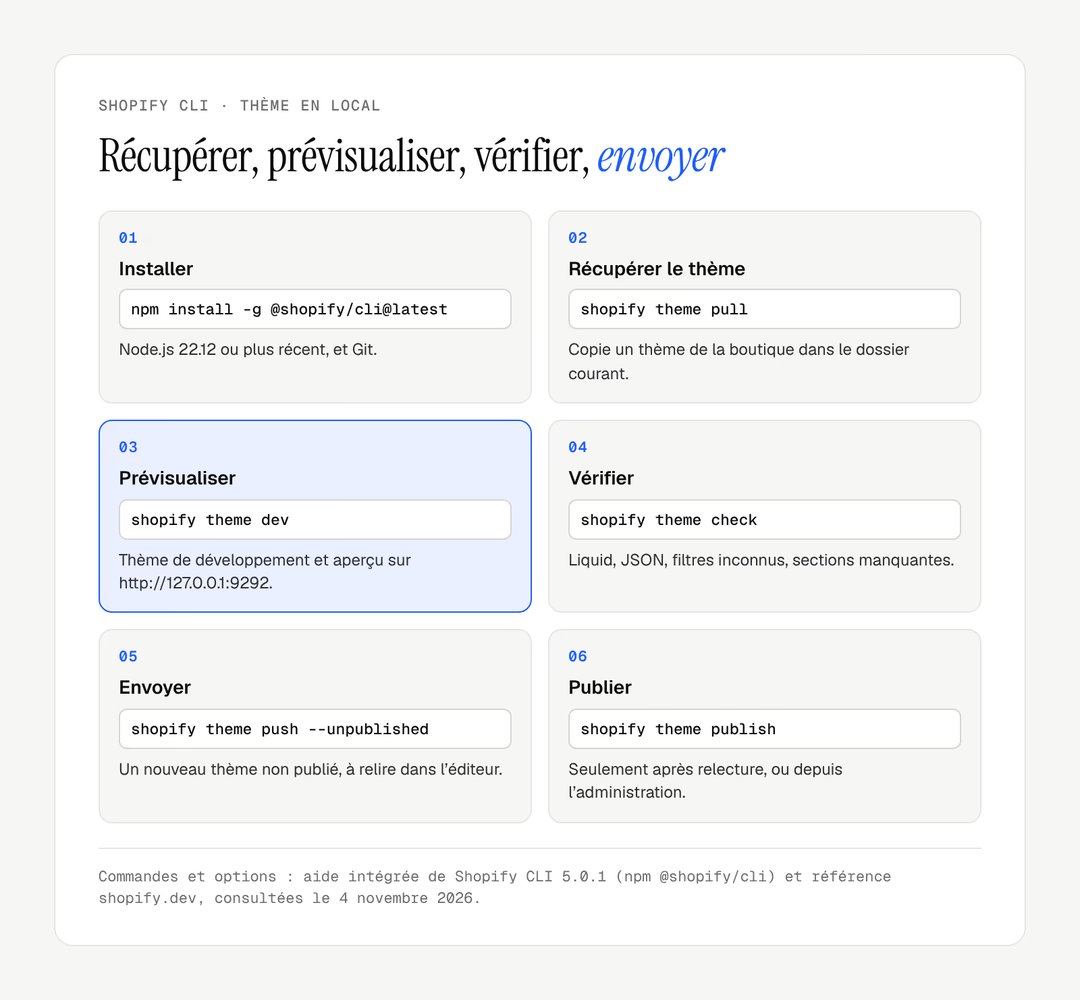
Shopify CLI s'installe avec npm et demande Node.js 22.12 ou plus récent.
shopify theme pullcopie un thème de la boutique dans un dossier de votre poste.shopify theme devsert un aperçu sur http://127.0.0.1:9292, rechargé à chaque enregistrement, sans toucher au thème publié.shopify theme checkcontrôle le Liquid et le JSON avant tout envoi.shopify theme push --unpublishedcrée un thème non publié : les clients ne voient rien avant la publication.
Shopify CLI est l'outil en ligne de commande de Shopify : pour un thème, il récupère les fichiers d'une boutique, les sert en aperçu local avec rechargement à chaud, les vérifie, puis les renvoie. Vous travaillez dans votre éditeur de code, avec Git pour l'historique, au lieu de l'éditeur de code de l'administration. Pour savoir quand un thème mérite ce travail, voir thème Shopify sur mesure ou thème du Theme Store.
Commandes vérifiées le 7 novembre 2026 avec Shopify CLI 5.0.1 (version publiée le 4 novembre), installée depuis npm : aide de chaque commande lue, shopify theme check lancé sur Dawn 16.1.1. Les commandes qui se connectent à une boutique (dev, pull, push) sont à tester sur une boutique de développement.
Étape 1 : Installer Shopify CLI
Shopify CLI est un paquet npm gratuit, sous licence MIT. Vérifiez d'abord Node.js et Git, puis installez l'outil pour tout le système :
node -v
git --version
npm install -g @shopify/cli@latest
shopify version
Prérequis | Version demandée | Où le vérifier |
|---|---|---|
Node.js | 22.12 ou plus récent |
|
Gestionnaire de paquets | npm, Yarn ou pnpm |
|
Git | 2.28.0 ou plus récent |
|
Ces versions minimales sont celles de la documentation de Shopify CLI, qui donne aussi les commandes pour Yarn, pnpm et Homebrew (sur macOS).
Résultat attendu
shopify version affiche un numéro de version : 5.0.1 au 7 novembre 2026.
Étape 2 : Récupérer le thème avec shopify theme pull
Créez un dossier pour le thème, placez-vous dedans, puis récupérez les fichiers. La première commande ouvre le navigateur pour vous connecter au compte Shopify de la boutique ; shopify theme list affiche les thèmes et leurs identifiants.
mkdir mon-theme
cd mon-theme
shopify theme list --store ma-boutique
shopify theme pull --store ma-boutique --theme 123456789012
git init
git add .
git commit -m "Thème récupéré depuis la boutique"
Remplacez ma-boutique par le préfixe de votre adresse myshopify.com et 123456789012 par l'identifiant du thème. L'option --only limite la récupération à certains fichiers.
Bon à savoir
Pour partir de zéro plutôt que d'un thème existant, shopify theme init copie le thème Skeleton de Shopify, un squelette minimal. Les bases du langage sont dans le tutoriel Liquid : lire et modifier un thème.

Étape 3 : Prévisualiser en local avec shopify theme dev
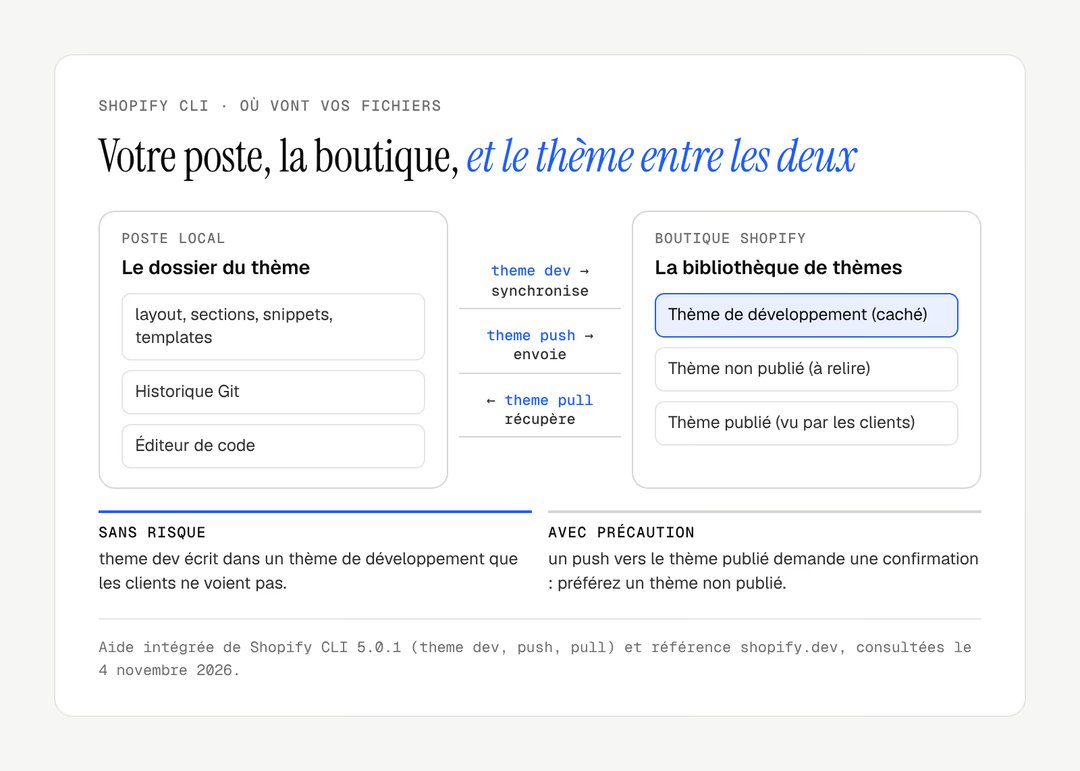
shopify theme dev envoie votre dossier dans un thème de développement, caché aux clients, et sert un aperçu local qui se met à jour à chaque enregistrement.
shopify theme dev --store ma-boutique
D'après la référence de theme dev, le terminal affiche trois liens : l'aperçu local sur http://127.0.0.1:9292, l'éditeur de thème de ce thème de développement, et un lien d'aperçu à partager. Par défaut, les changements de CSS et de sections se rechargent sans recharger la page ; --live-reload full-page recharge la page entière. L'option --theme-editor-sync rapatrie dans vos fichiers JSON les réglages modifiés dans l'éditeur.
Résultat attendu
Modifiez une couleur dans un fichier CSS du dossier assets : l'aperçu sur 127.0.0.1:9292 change sans que vous rechargiez la page.
Étape 4 : Vérifier avec shopify theme check
Theme Check lit tout le thème et signale les erreurs de Liquid, les filtres inconnus, les sections absentes citées par un modèle JSON et les mauvaises pratiques de performance.
shopify theme check
shopify theme check --auto-correct
Un filtre mal orthographié sort en erreur UnknownFilter, avec le fichier et la ligne. --auto-correct corrige ce qui peut l'être sans risque ; le reste se corrige à la main. Par défaut, la commande échoue dès qu'une erreur apparaît (--fail-level error), ce qui la rend utilisable avant chaque envoi.
Attention
Lisez chaque erreur avant de corriger. Le 7 novembre 2026, Shopify CLI 5.0.1 relevait sur Dawn 16.1.1 (155 fichiers) 9 avertissements et 2 erreurs UnknownFilter sur applicable_disclosures, un filtre pourtant documenté par Shopify mais plus récent que la base de Theme Check. Dans ce cas, --strict bloquerait l'envoi à tort : mettez Shopify CLI à jour avant de conclure.
Étape 5 : Envoyer le thème avec Shopify CLI, sans toucher au thème publié
Envoyez le travail dans un nouveau thème non publié, relisez-le dans l'éditeur, puis publiez-le quand il est prêt.
shopify theme push --store ma-boutique --unpublished --theme "Refonte fiche produit" --strict
shopify theme publish --store ma-boutique --theme "Refonte fiche produit"
--strict refuse l'envoi si Theme Check trouve une erreur. --nodelete évite de supprimer côté boutique les fichiers effacés en local.
Commande | Ce qu'elle fait | Effet sur les clients |
|---|---|---|
| Copie un thème de la boutique sur le poste | Aucun |
| Synchronise un thème de développement caché | Aucun |
| Contrôle le thème en local | Aucun |
| Crée un thème non publié | Aucun |
| Écrase le thème publié | Immédiat |
| Publie un thème | Immédiat |
Attention
Un push vers le thème publié demande une confirmation dans le terminal, et l'option --allow-live dans un script. Un thème non publié se relit ; un thème écrasé se restaure moins facilement.
Check-list
À retenir
Shopify CLI ne remplace pas la relecture : il permet de travailler hors de la boutique en ligne, puis d'y envoyer un thème vérifié et relu.
Les modèles JSON que manipule l'outil sont détaillés dans Online Store 2.0 : sections et modèles JSON, et les profils capables de mener ce travail dans développeur, expert ou intégrateur Shopify. Votre thème mérite un vrai circuit de développement ? La page refonte Shopify présente notre façon de travailler ; pour en parler, écrivez-nous.
Questions fréquentes
Shopify CLI est-il gratuit ?
Oui. Shopify CLI est gratuit et son code est publié sous licence MIT sur GitHub, dans le dépôt Shopify/cli. L'outil s'installe avec npm, Yarn ou pnpm, ou avec Homebrew sur macOS. Il faut seulement un compte qui a accès à la boutique, ou un mot de passe généré par l'application Theme Access, pour les commandes qui s'y connectent.
Peut-on utiliser Shopify CLI sans compte employé sur la boutique ?
Oui, avec l'application Theme Access de Shopify. Le propriétaire de la boutique l'installe et génère un mot de passe pour le développeur, qui le passe à la commande avec l'option --password. Ce mot de passe ne donne accès qu'aux thèmes, en écriture, pas aux commandes ni aux clients ; supprimer le mot de passe dans l'application retire l'accès.
Comment relier un thème Shopify à GitHub ?
Shopify propose une intégration GitHub dans la bibliothèque de thèmes : une branche d'un dépôt devient un thème de la boutique, et chaque commit sur cette branche le met à jour. Shopify CLI la complète : vous développez en local avec shopify theme dev, puis vous poussez sur la branche. Les modifications faites dans l'éditeur de thème sont renvoyées dans la branche par Shopify.
shopify theme dev modifie-t-il la boutique en ligne ?
Non. La commande travaille dans un thème de développement, caché aux clients, qui n'apparaît pas comme thème publié. Le thème en ligne ne change que si vous lancez un push vers lui ou une publication. L'aperçu local utilise les vraies données de la boutique : produits, collections, prix.
Nos réalisations
Des boutiques livrées par le studio
 Bijoux personnalisésRefonte · ShopifyMayaliceRefonte luxe minimaliste et six configurateurs produits pour composer son bijou en direct.
 Linge de bainMigration et refonte · ShopifyMaison TrungadiPeignoirs et linge de bain confectionnés en Toscane : une boutique à la hauteur des matières.
 Bougies artisanalesMigration et refonte · ShopifyCandle’liceDes bougies atypiques coulées à la main en France, sorties d’une plateforme qui les bridait.