Guides 14 min de lecturePublié le
Tracking Shopify : Google Analytics 4 et Consent Mode v2
Tracking Shopify : installer Google Analytics 4, régler Consent Mode v2 et la bannière de cookies, poser les pixels, lire des chiffres qui divergent.

Sommaire11 parties
- Google Analytics sur Shopify, c’est quoi ?
- Pourquoi Google Analytics et Shopify ne donnent jamais les mêmes chiffres ?
- Consent Mode v2, c’est quoi ?
- Installer le tracking Shopify en cinq étapes
- Les événements GA4 e-commerce à suivre
- Les chiffres qui méritent qu’on les regarde
- Comparer, pas compter : trois lectures qui changent des décisions
- Combien coûte un tracking Shopify ?
- Les erreurs fréquentes
- La routine de contrôle trimestrielle
- Questions fréquentes
Le tracking Shopify commence par Google Analytics, qui se connecte à Shopify par l’application officielle Google & YouTube, et non par un script collé dans le thème ; le consentement des visiteurs passe par une bannière de cookies reliée à Shopify, qui transmet leur choix à Google grâce au Consent Mode v2. Même bien réglé, GA4 comptera toujours moins de commandes que Shopify. Le bon tracking ne cherche pas à égaliser les chiffres : il cherche des tendances fiables.
L'essentiel
GA4 passe par l’application Google & YouTube, gratuite, qui remonte le parcours d’achat sans code dans le thème.
Consent Mode v2 est exigé par Google pour utiliser ses fonctions de mesure publicitaire, de personnalisation et de remarketing sur le trafic de l’Espace économique européen.
La CNIL exige un refus aussi simple que l’acceptation, recommande un choix par finalité et juge bonne pratique de conserver ce choix six mois.
Les scripts supplémentaires des pages de remerciement ne sont plus pris en charge : depuis le 28 août 2025 sur Shopify Plus et le 26 août 2026 sur les autres formules, toutes les boutiques ont les nouvelles pages, et les pixels passent par les événements clients.
Shopify reste la source de vérité pour le chiffre d’affaires ; GA4 sert à comparer.
Ce guide s’adresse aux marchands Shopify qui veulent un suivi exploitable : d’où viennent les écarts entre outils, quoi installer et dans quel ordre, comment régler le consentement, quels chiffres regarder. Les règles citées viennent de l’aide Shopify, de l’aide Google et de la CNIL, vérifiées le 7 novembre 2026. Rien de ce qui suit ne constitue un conseil juridique : en France, la référence reste la CNIL. Une refonte est souvent le bon moment pour repartir sur un suivi propre : notre page refonte Shopify présente notre façon de travailler.
Google Analytics sur Shopify, c’est quoi ?
Google Analytics 4 (GA4) est l’outil gratuit de mesure d’audience de Google ; relié à Shopify, il enregistre les visites et les étapes du parcours d’achat déclenchées dans le navigateur des visiteurs. Il ne remplace pas les rapports de Shopify, qui comptent les commandes réellement passées. Il les complète : d’où viennent les visiteurs, où ils abandonnent, quel canal produit des ventes.
Sept termes reviennent dans tout le guide :
événement : une action enregistrée par GA4, comme l’affichage d’une fiche produit ou un ajout au panier ;
événement clé : un événement que vous jugez important, achat ou inscription ; Google réserve désormais le mot « conversion » à la mesure publicitaire (aide Google Analytics) ;
événements clients : le cadre de Shopify qui fait tourner les outils de suivi dans un environnement isolé, sur toutes les pages, paiement compris ;
pixel : le code d’une plateforme publicitaire (Meta, TikTok, Pinterest) qui lui remonte les achats ; sur Shopify, il est soit un pixel d’application, soit un pixel personnalisé ;
bannière de cookies : le bandeau qui recueille le choix du visiteur et doit piloter le déclenchement des outils ;
Customer Privacy API : l’interface de Shopify qui transmet ce choix aux pixels et aux applications ;
Consent Mode : le mécanisme de Google qui adapte le comportement de ses balises au consentement reçu.

Pourquoi Google Analytics et Shopify ne donnent jamais les mêmes chiffres ?
Google Analytics et Shopify divergent parce qu’ils ne comptent pas la même chose : Shopify enregistre chaque commande payée, GA4 seulement les achats des visiteurs qui ont accepté la mesure et dont le navigateur a exécuté le script. Quatre causes expliquent l’écart. Aucune ne se corrige totalement ; les connaître évite de s’en inquiéter à tort.
La source n’est pas la même. L’administration Shopify enregistre une transaction ; GA4 enregistre un événement envoyé par un navigateur. Le premier chiffre est comptable, le second statistique.
Le consentement filtre une partie des visiteurs. Dans l’Espace économique européen, la mesure d’audience non exemptée et la publicité personnalisée reposent sur le consentement. Ceux qui refusent disparaissent des statistiques, pas des ventes.
Les modèles d’attribution diffèrent. Une plateforme publicitaire s’attribue une vente selon sa propre fenêtre de clic ou d’affichage ; GA4 selon la sienne. Additionnées, les ventes revendiquées dépassent presque toujours les ventes réelles.
Les blocages techniques. Bloqueurs de publicité, navigateurs restrictifs, identifiants à durée de vie courte : une partie des parcours, surtout ceux qui s’étalent sur plusieurs appareils, devient invisible.
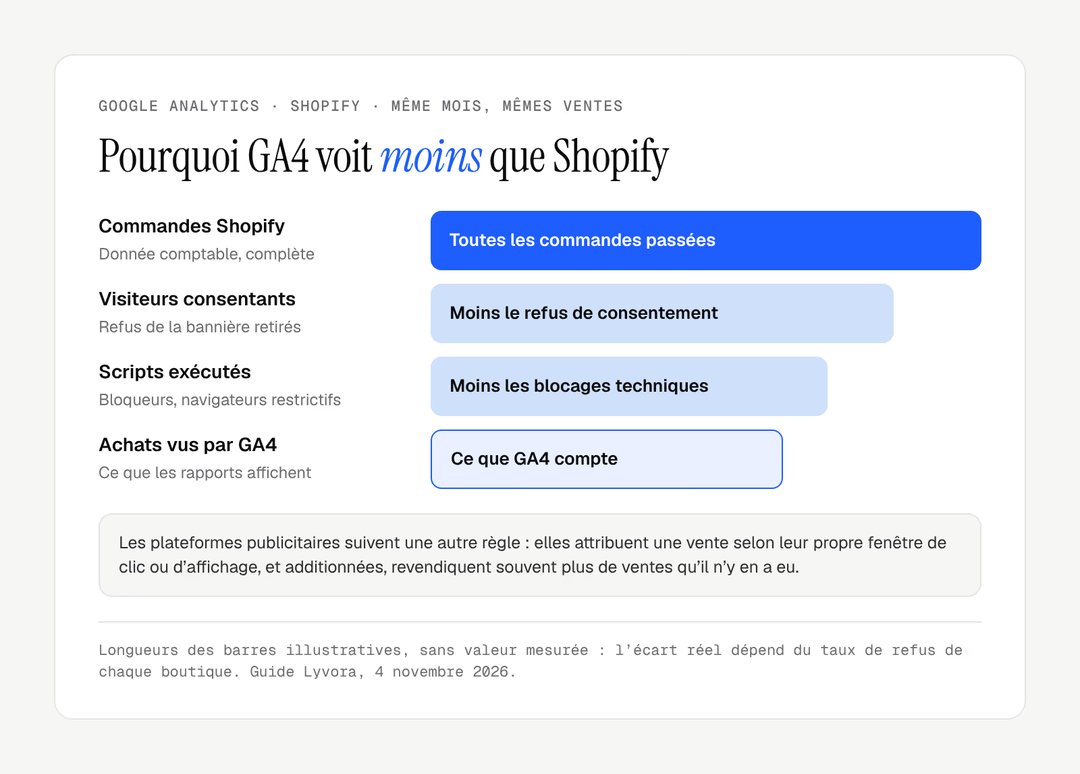

La conclusion pratique : ne cherchez pas à réconcilier les chiffres, vérifiez qu’ils varient dans le même sens. Le chiffre d’affaires se lit dans l’administration Shopify. Les autres outils servent à comprendre et à comparer, pas à compter.
Consent Mode v2, c’est quoi ?
Consent Mode v2 est la version du mode de consentement de Google qui transmet aux balises Google le choix du visiteur sur quatre paramètres, dont deux ajoutés en novembre 2023 pour la publicité : ad_user_data et ad_personalization. Les deux paramètres historiques, ad_storage et analytics_storage, autorisent ou non les cookies publicitaires et de mesure. Les deux nouveaux disent si les données de l’utilisateur peuvent être envoyées à Google pour la publicité et servir à la personnaliser.
Google l’exige, dans le cadre de ses règles sur le consentement dans l’UE, pour utiliser ses balises de mesure, de personnalisation des annonces et de remarketing sur le trafic de l’Espace économique européen (aide Google, relevé du 7 novembre 2026). Une boutique qui ne fait aucune publicité Google n’en dépend pas pour GA4, mais doit toujours recueillir le consentement. Google le rappelle : le mode de consentement transmet un choix, il ne le recueille pas, et vous restez responsable de son recueil (documentation Google).
Mode de base ou mode avancé ?
Le mode de base bloque les balises Google tant que le visiteur n’a pas répondu à la bannière : en cas de refus, rien n’est envoyé à Google. Le mode avancé charge les balises dès l’arrivée et, en cas de refus, envoie des signaux sans cookie qui permettent à Google de modéliser une partie des conversions perdues. Ni Google ni la CNIL ne présentent ce mode avancé comme dispensé de consentement : il envoie des données à Google même après un refus. Le choix se fait avec votre conseil juridique ; dans le doute, le mode de base est le plus prudent.
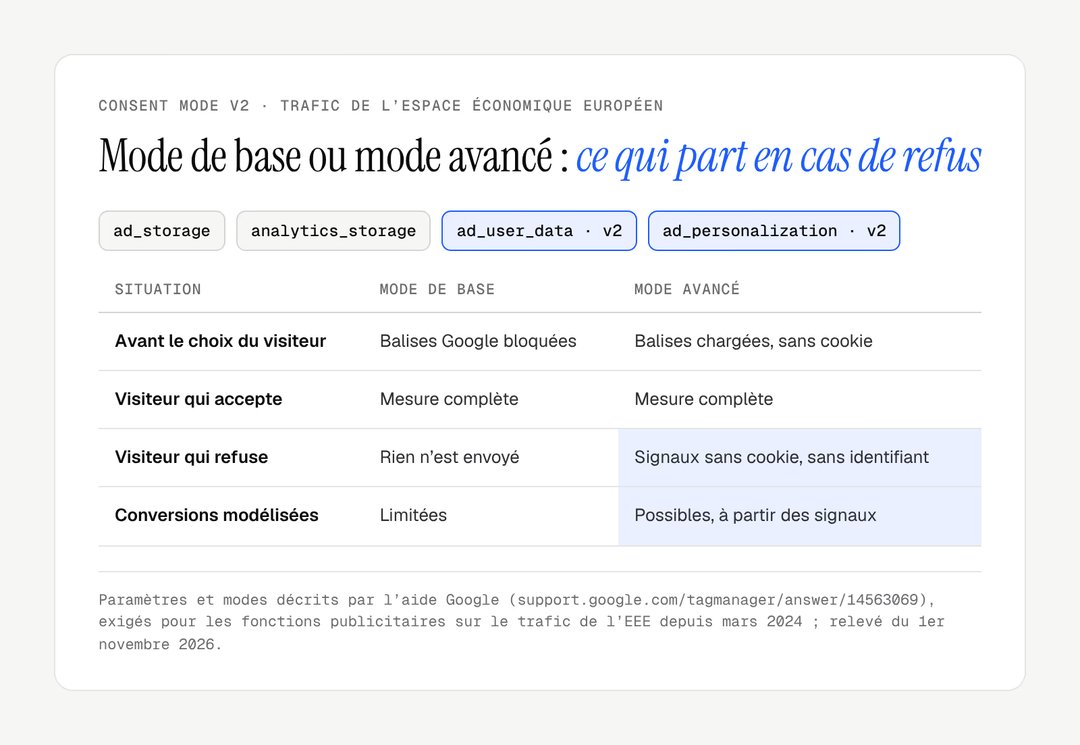
Consent Mode v2 sur Shopify
Sur Shopify, selon l’aide de Google, le mode de consentement s’active avec la bannière de cookies, et il devrait fonctionner automatiquement avec l’application Google & YouTube une fois la bannière configurée. Une application de bannière tierce convient aussi, à condition de s’intégrer à la Customer Privacy API de Shopify au lieu d’être posée par-dessus le thème : c’est cette intégration qui porte le choix du visiteur jusqu’aux balises. Dans tous les cas, vérifiez-le vous-même en refusant le consentement.
Bon à savoir
La CNIL dispense de consentement certains outils de mesure d’audience, à des conditions strictes : statistiques anonymes, pour le seul compte de l’éditeur, sans recoupement ni transmission à des tiers (CNIL, mise à jour du 4 juillet 2025). Elle exclut les offres dont le fournisseur réutilise les données pour son propre compte. Sauf avis contraire de votre conseil, traitez Google Analytics, dans sa configuration standard, comme soumis au choix du visiteur.
Installer le tracking Shopify en cinq étapes
Un tracking Shopify fiable s’installe en cinq briques, dans cet ordre : la mesure d’audience, le consentement, les pixels publicitaires, le suivi côté serveur si le budget publicitaire le justifie, puis le marquage des liens. Le tableau donne le livrable de chacune.
Étape | Action | Livrable |
|---|---|---|
1. Mesure d’audience | Connecter GA4 par l’application Google & YouTube | Événements d’achat visibles en temps réel |
2. Consentement | Activer la bannière Shopify ou une application intégrée | Refus testé : aucun outil ne se déclenche |
3. Pixels | Installer les applications officielles des régies utilisées | Un pixel par régie active, aucun en double |
4. Côté serveur | Activer l’envoi serveur proposé par les régies | Signal de conversion plus complet |
5. Liens marqués | Écrire une convention de paramètres de campagne | Trafic rangé par source dans GA4 |
1. Connecter Google Analytics 4 à Shopify
GA4 se connecte à Shopify par l’application officielle Google & YouTube, gratuite, qui remonte les événements du parcours d’achat. Un script collé dans le thème est plus fragile, n’atteint pas les pages de paiement et échappe au mécanisme de consentement.
Vérifiez le résultat avec le rapport en temps réel et l’outil de débogage de GA4, en passant une vraie commande de test. Contrôlez deux erreurs classiques : la double mesure, quand un ancien script coexiste avec l’application, et l’absence de déclaration des sites référents indésirables, qui fait apparaître le prestataire de paiement comme origine des ventes.

2. Régler la bannière de cookies et le consentement
La bannière de cookies doit piloter le déclenchement des outils, pas seulement afficher un choix. La CNIL exige que le visiteur puisse refuser avec le même degré de simplicité qu’il accepte (CNIL). Sa recommandation de 2020 propose pour cela un bouton « Tout refuser » au même niveau et au même format que « Tout accepter », un accès au choix finalité par finalité, et juge bonne pratique de conserver le choix, consentement comme refus, pendant six mois (délibération n° 2020-092).
Shopify propose une bannière native, réglable dans les paramètres de confidentialité client. Elle se configure automatiquement pour les visiteurs du Royaume-Uni et de l’Espace économique européen quand ces marchés sont actifs, et gouverne les cookies et les pixels de Shopify ; les cookies, pixels et applications tiers non reliés à la Customer Privacy API peuvent demander une autre bannière ou un réglage dédié (aide Shopify sur les paramètres de confidentialité, relevé du 7 novembre 2026). Shopify précise que le marchand reste responsable de sa conformité : contrôlez l’affichage du refus et testez chaque outil. Une bannière décorative, qui affiche un choix sans en tenir compte, est le pire des cas : elle ne protège de rien.
3. Poser les pixels publicitaires par les événements clients
Les pixels de Meta, TikTok ou Pinterest passent par les événements clients de Shopify, soit en pixel d’application installé avec l’application officielle de la régie, soit en pixel personnalisé exécuté dans un environnement isolé (documentation Shopify sur les pixels). Ce cadre est le seul qui fonctionne sur les nouvelles pages de remerciement et de suivi de commande, où les anciens « scripts supplémentaires » ne sont pas pris en charge ; les boutiques hors Plus qui n’avaient pas migré y ont été basculées automatiquement le 26 août 2026 (aide Shopify). Un suivi des achats qui reposait sur ces scripts est à reconstruire.
Chaque pixel coûte en vitesse et en données personnelles collectées. N’installez que ceux des régies dont vous utilisez les campagnes.
4. Ajouter le suivi côté serveur, si la publicité le justifie
Le suivi côté serveur envoie les événements depuis les serveurs plutôt que depuis le navigateur, ce qui récupère une partie des conversions perdues à cause des blocages techniques. Les applications officielles de plusieurs régies le proposent sur Shopify. Ce n’est pas une façon de contourner le consentement : les mêmes règles s’appliquent, quelle que soit la couche technique. Sur une boutique qui investit peu en publicité, ce chantier n’est pas prioritaire.
5. Marquer les liens que vous diffusez
Le marquage des liens est souvent négligé, alors qu’il ne coûte rien. Chaque lien diffusé (newsletter, publication, partenariat, code QR) doit porter des paramètres de campagne cohérents. Sans eux, ce trafic tombe en « accès direct » et vous ignorez ce qui produit des ventes. Une seule règle : une convention écrite, en minuscules, sans accents, appliquée par tout le monde. Trois orthographes pour la même campagne font trois lignes dans les rapports.
Les événements GA4 e-commerce à suivre
Cinq événements suffisent à piloter une boutique : l’affichage d’une fiche, l’ajout au panier, le début du paiement, l’achat et l’inscription à la liste. Leurs noms sont ceux des événements recommandés par Google ; vérifiez dans le rapport en temps réel lesquels votre configuration remonte, l’inscription dépendant en général de votre outil d’e-mail.
Événement | Nom GA4 | Ce qu’il permet de calculer |
|---|---|---|
Fiche produit vue |
| Intérêt par produit et par source |
Ajout au panier |
| Taux d’ajout, force de la fiche |
Début du paiement |
| Abandon entre panier et paiement |
Achat |
| Taux de conversion, revenu par canal |
Inscription |
| Croissance de la liste |
Au-delà, la complexité augmente plus vite que la valeur. Marquez l’achat et l’inscription comme événements clés.
Les chiffres qui méritent qu’on les regarde
Cinq indicateurs suffisent à piloter une boutique Shopify, et un seul se lit ailleurs que dans GA4.
Le chiffre d’affaires et le nombre de commandes, lus dans l’administration Shopify : c’est la vérité comptable.
Le taux de conversion, décomposé en ajout au panier, passage au paiement, finalisation ; notre guide du checkout Shopify traite la dernière étape, et notre article sur le taux de conversion e-commerce donne les repères publiés.
Le panier moyen, qui commande l’économie unitaire, y compris le poids des frais Shopify.
La répartition par canal : recherche, publicité, e-mail, réseaux sociaux, accès direct ; c’est ici que le marquage des liens change tout.
L’écart entre mobile et ordinateur, sur chacun des indicateurs précédents ; une moyenne masque presque toujours le problème.
Ce qu’il ne faut pas regarder tous les jours : le taux de rebond hors contexte, le nombre de pages vues, et les données publicitaires isolées de leur coût.
Comparer, pas compter : trois lectures qui changent des décisions
Puisque les chiffres absolus divergent d’un outil à l’autre, la lecture solide est comparative : une période face à la même période précédente, dans le même outil, avec les mêmes réglages. Ne changez qu’une chose à la fois, comme le décrit notre guide de l’A/B testing sur Shopify, et recoupez toujours avec l’administration.
La comparaison mobile et ordinateur
Comparez le taux de conversion des deux supports, étape par étape. Le schéma fréquent est un ajout au panier comparable, puis une chute plus marquée sur mobile aux étapes suivantes. Le problème n’est alors pas l’offre, mais le parcours sur petit écran : formulaire trop long, frais de port découverts tard. Notre guide pour augmenter le taux de conversion Shopify détaille les leviers.
La lecture par canal, avec le coût en face
Classez les sources par commandes produites, puis mettez le coût de chacune en face. La recherche et l’e-mail n’ont pas de coût par visiteur, la publicité en a un. Un canal qui apporte des visiteurs et peu de commandes peut intervenir tôt dans la décision ; il ne doit pas être financé comme un canal de conversion.
La cohorte de premiers acheteurs
Parmi les clients acquis il y a six mois, combien ont racheté ? Cet indicateur dit beaucoup de la santé d’une boutique, et il se lit dans Shopify sans outil supplémentaire. Une boutique où personne ne rachète paie l’acquisition à chaque vente ; le rachat se travaille d’abord par l’email marketing sur Shopify.
Combien coûte un tracking Shopify ?
Le socle du tracking Shopify ne coûte rien en abonnement : GA4 standard, l’application Google & YouTube, la bannière de cookies native et les événements clients sont gratuits ou inclus. Les coûts viennent des applications de bannière tierces, des outils d’analyse du comportement et du temps de paramétrage.
Brique | Coût | Source, date de relevé |
|---|---|---|
GA4, version standard | Gratuit | Google, 7 novembre 2026 |
Application Google & YouTube | Installation gratuite | App Store Shopify, 7 novembre 2026 |
Bannière de cookies Shopify | Incluse dans l’abonnement | Aide Shopify, 7 novembre 2026 |
Événements clients et pixels | Inclus | Documentation Shopify, 7 novembre 2026 |
Cartes de chaleur (Lucky Orange) | Gratuit jusqu’à 100 sessions par mois, puis à partir de 19 $ par mois | App Store Shopify, 7 novembre 2026 |
Le poste réel est le temps : régler, tester en refusant, vérifier chaque outil après un changement de thème. Pour choisir les applications d’analyse et mesurer leur poids, notre sélection des meilleures apps Shopify les compare.
Les erreurs fréquentes
Les erreurs de tracking les plus coûteuses sont silencieuses : rien ne casse, mais les chiffres mentent. Le tableau les relie à leur effet et à leur correction.
Erreur | Effet | Correction |
|---|---|---|
Script GA4 dans le thème en plus de l’application | Événements doublés, taux faux | Un seul canal de mesure : l’application |
Bannière décorative | Aucune conformité, outils déclenchés malgré le refus | Tester en refusant, vérifier que rien ne part |
Prestataire de paiement compté comme source | Ventes mal attribuées | Déclarer les sites référents indésirables dans GA4 |
Liens non marqués | Trafic rangé en accès direct | Convention de paramètres écrite et partagée |
Pixels de régies abandonnées | Pages plus lentes, données collectées pour rien | Retirer chaque pixel inutilisé |
Pas de test après un changement | Suivi cassé sans alerte | Une commande de test après chaque modification |
L’accumulation de scripts dégrade aussi la vitesse, donc la conversion qu’on cherchait à mesurer : voir nos guides sur la vitesse de chargement Shopify et sur l’INP.
La routine de contrôle trimestrielle
Trente minutes par trimestre suffisent à garder un tracking fiable, en cinq vérifications :
passer une commande de test réelle et vérifier que l’achat apparaît une seule fois dans chaque outil ;
refuser le consentement sur une session et vérifier qu’aucun outil de mesure ni pixel ne se déclenche ;
comparer les commandes du mois entre Shopify et GA4 : l’écart doit rester stable, c’est sa variation brutale qui signale un problème ;
vérifier qu’aucun pixel ne reste actif pour une régie abandonnée ;
contrôler que les liens des dernières campagnes sont marqués et bien rangés dans les rapports.
Une boutique qui vend à l’étranger ajoute une vérification : les marchés et les langues apparaissent-ils séparément dans GA4 ? Notre guide de Shopify Markets explique comment suivre chaque marché.
Votre suivi actuel vous donne-t-il des chiffres sur lesquels décider ? Notre page refonte Shopify présente notre approche, consentement compris, et la page SEO Shopify couvre la mesure du trafic organique ; pour parler de vos données, écrivez-nous.
Questions fréquentes
Consent Mode v2 est-il obligatoire ?
Oui, pour utiliser les balises Google de mesure publicitaire, de personnalisation des annonces et de remarketing sur le trafic de l’Espace économique européen, selon les règles de Google sur le consentement dans l’UE. Une boutique sans publicité Google n’en dépend pas pour GA4, mais reste tenue de recueillir le consentement avant tout traceur non exempté. Le Consent Mode transmet le choix du visiteur ; il ne remplace pas une bannière conforme.
Comment activer Consent Mode v2 sur Shopify ?
En combinant deux éléments : l’application Google & YouTube pour GA4 et Google Ads, et une bannière de cookies reliée à la Customer Privacy API de Shopify, native ou issue d’une application compatible. Selon l’aide de Google, le mode de consentement devrait alors fonctionner automatiquement. Vérifiez-le en refusant le consentement : aucune balise ne doit déposer de cookie.
La bannière de consentement fait-elle perdre des données ?
Oui, mécaniquement : une partie des visiteurs refuse et disparaît des statistiques. C’est le prix de la conformité. Tant que la bannière et ses réglages ne changent pas, les comparaisons d’une période à l’autre gardent leur sens. Le mode avancé du Consent Mode récupère un signal partiel et modélisé après un refus, mais il envoie pour cela des données à Google : à arbitrer avec votre conseil juridique.
Le suivi côté serveur permet-il de se passer du consentement ?
Non. Aucune des exemptions décrites par la CNIL ne vise cette technique : un suivi publicitaire reste soumis au consentement, que les données passent par le navigateur ou par un serveur. Le suivi côté serveur améliore la qualité du signal pour les visiteurs qui ont consenti, en évitant une partie des blocages des navigateurs ; il ne dispense pas de leur accord.
Faut-il Google Tag Manager sur Shopify ?
Rarement pour une boutique standard, où l’application Google & YouTube et les pixels d’application couvrent l’essentiel et s’articulent mieux avec le consentement. Google Tag Manager ne s’installe pas directement dans les pages de paiement : il y passe par un pixel personnalisé, exécuté dans un environnement isolé, ce qui demande une configuration soignée. Il devient utile quand les outils tiers se multiplient ; notre tutoriel Google Tag Manager sur Shopify détaille sa mise en place.
Combien de temps faut-il pour qu’une donnée devienne exploitable ?
Le temps d’accumuler assez de volume pour que le hasard ne domine pas. Sur une boutique à quelques dizaines de commandes par mois, une variation observée sur une semaine ne veut rien dire. Raisonnez en mois complets et comparez à la même période précédente, dans le même outil, avec les mêmes réglages de consentement.
Que faire si mes données GA4 sont manifestement fausses ?
Vérifiez dans cet ordre : un script en double, le prestataire de paiement non déclaré comme site référent indésirable, une bannière mal intégrée, une application récemment installée, un changement de thème. Ces cinq causes expliquent la plupart des anomalies. Une commande de test suivie pas à pas dans le rapport en temps réel de GA4 identifie la source en quelques minutes.
Nos réalisations
Des boutiques livrées par le studio
 Bijoux personnalisésRefonte · ShopifyMayaliceRefonte luxe minimaliste et six configurateurs produits pour composer son bijou en direct.
 Linge de bainMigration et refonte · ShopifyMaison TrungadiPeignoirs et linge de bain confectionnés en Toscane : une boutique à la hauteur des matières.
 Thés et infusionsMigration et refonte · ShopifyLe Cercle des PlantesUn thème entièrement sur-mesure pour des thés et infusions conditionnés à la commande.