Académie · Suivi et analytics 5 min de lecturePublié le
Shopify Analytics : lire les rapports de la boutique
Shopify Analytics expliqué : ventes brutes, nettes et totales, visites, taux de conversion et les quatre rapports à ouvrir chaque semaine.
- Niveau
- Débutant
- Durée
- 30 min
- Prérequis
- un compte avec les autorisations d'analyse de données, au moins un mois de ventes

Sommaire6 parties
L'essentiel
Shopify Analytics regroupe le tableau de bord, les rapports et la Vue en direct, sur toutes les formules.
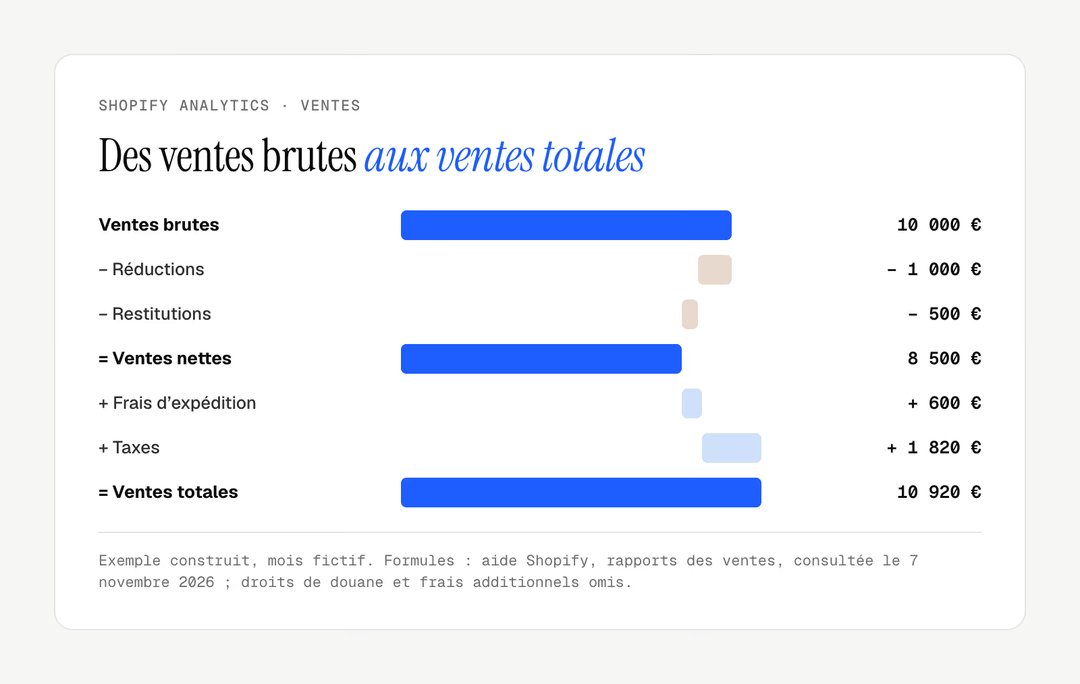
Les ventes nettes retirent réductions et restitutions (retours) des ventes brutes ; les ventes totales y ajoutent livraison et taxes.
Le taux de conversion de Shopify se calcule sur les visites (sessions), pas sur les visiteurs.
Quatre rapports suffisent à une revue hebdomadaire : ventes, canaux, produits, conversion.
Les rapports personnalisés sont ouverts à toutes les formules.
Shopify Analytics est la section de l'administration qui mesure les ventes, le trafic et la conversion de la boutique, à partir des commandes réellement passées. Ce tutoriel explique comment lire ses indicateurs, ce que contient chaque ligne de ventes et quels rapports ouvrir chaque semaine. L'écart entre ces chiffres et ceux de GA4 ou des régies publicitaires est traité dans notre guide sur le tracking Shopify.
Lecture à refaire sur votre boutique ; les chiffres des schémas sont des exemples construits. Aucun code dans ce tutoriel.
Avant de commencer : où se trouve Shopify Analytics
Dans l'administration, ouvrez « Analyse ». Trois entrées s'y trouvent : le tableau de bord des indicateurs, la liste des « Rapports » et la « Vue en direct ». D'après le centre d'aide Shopify, consulté le 7 novembre 2026, les principales fonctions de Shopify Analytics sont disponibles quel que soit le forfait ; les employés doivent disposer des autorisations d'analyse de données pour les voir.

Étape 1 : Régler la période et la comparaison
Un chiffre sans comparaison ne dit rien. En haut du tableau de bord, choisissez la période (les 30 derniers jours, par exemple), puis la comparaison : la période précédente pour suivre une tendance, la même période de l'année précédente pour une activité saisonnière.
Bon à savoir
Une boutique de bougies ou de cadeaux compare novembre à novembre, pas à octobre : la saison fausse toute comparaison avec le mois précédent.
Étape 2 : Comprendre les lignes de ventes de Shopify Analytics
La plupart des écarts avec la comptabilité viennent d'une confusion entre ventes brutes, nettes et totales. La page de l'aide Shopify sur les rapports des ventes donne les formules.
Ligne | Calcul | À quoi elle sert |
|---|---|---|
Ventes brutes | Prix des produits × quantités, avant tout le reste | Mesurer la demande |
Ventes nettes | Ventes brutes − réductions − restitutions | Suivre le chiffre d'affaires des produits |
Ventes totales | Ventes nettes + taxes, droits de douane, expédition et frais | Rapprocher des encaissements |
Attention
Un retour s'impute à la date du retour, pas à la date de la commande. Un mois avec beaucoup de retours peut afficher des ventes nettes en baisse alors que les commandes du mois sont stables. Depuis le 1er mai 2026, les rapports nomment ces lignes « Restitutions de ventes ».
Étape 3 : Lire le taux de conversion par étape
Le taux de conversion de Shopify Analytics est la part des visites (les sessions, en anglais) qui finissent par une commande. Une visite prend fin après 30 minutes d'inactivité : un même client venu trois fois compte trois visites.
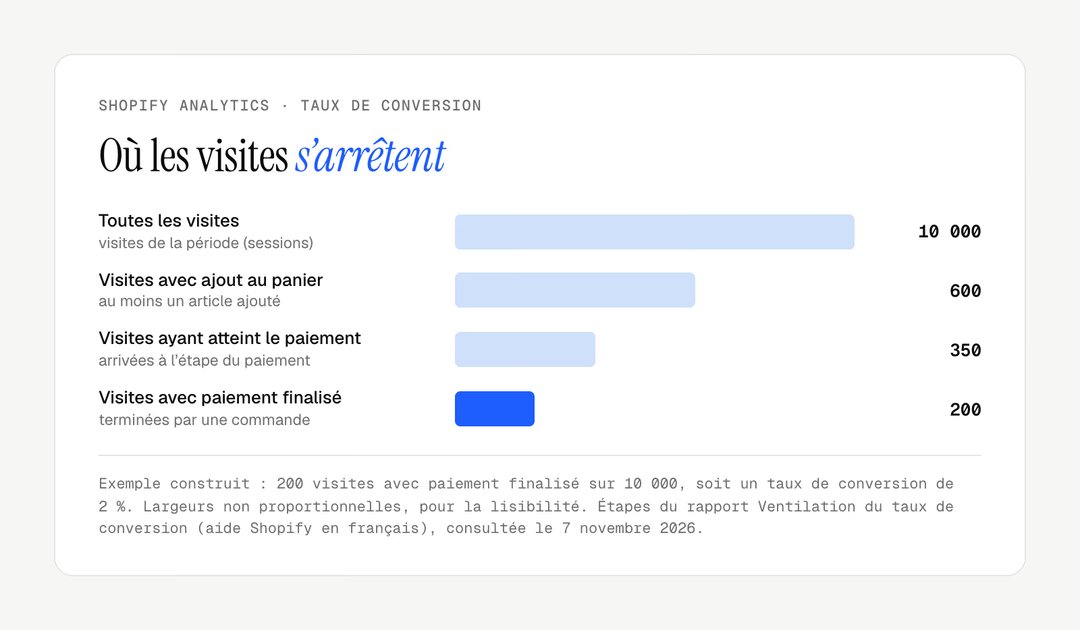
Lisez le rapport « Ventilation du taux de conversion » étape par étape. Peu d'ajouts au panier pointent vers la fiche produit : prix, photos, informations de livraison. Beaucoup d'abandons entre le panier et le paiement pointent vers les frais découverts tard. Notre guide sur le taux de conversion e-commerce donne des repères par secteur.
Résultat attendu
Vous savez dire, pour la période, à quelle étape la boutique perd le plus de visites, et comparer ce chiffre à la période précédente.
Étape 4 : Ouvrir les quatre rapports de la revue hebdomadaire
Les rapports par défaut se trouvent dans « Analyse > Rapports ». Quatre d'entre eux répondent aux questions d'une revue hebdomadaire.
Rapport | Question à laquelle il répond | Ce qu'on en fait |
|---|---|---|
Ventes totales au fil du temps | Le chiffre d'affaires progresse-t-il ? | Comparer à la même période |
Visites par référent | D'où viennent les visites ? | Repérer un canal qui recule |
Ventes totales par produit | Quels produits portent la boutique ? | Ajuster stock et mise en avant |
Taux de conversion au fil du temps | Le parcours d'achat s'améliore-t-il ? | Mesurer l'effet d'un changement |
Chaque rapport s'exporte et se modifie : filtres, colonnes, plages de dates. D'après le centre d'aide, l'enregistrer comme rapport personnalisé est possible sur toutes les formules. Pour la comptabilité, voyez le tutoriel export comptable Shopify ; pour envoyer les achats à d'autres outils, celui sur Google Tag Manager.
Check-list
À retenir
Shopify Analytics compte les commandes réelles : c'est la référence pour les ventes. Les autres outils servent à expliquer d'où elles viennent, pas à les recompter.
Vos rapports montrent des visites qui n'achètent pas, et vous voulez comprendre pourquoi ? Nous analysons les parcours et retravaillons les pages qui bloquent dans le cadre de notre accompagnement en design UI/UX Shopify ; pour en parler, écrivez-nous.
Questions fréquentes
Shopify Analytics est-il inclus dans toutes les formules ?
Oui. Le tableau de bord, les rapports par défaut et la Vue en direct de Shopify Analytics sont inclus dans toutes les formules, d'après le centre d'aide Shopify consulté le 7 novembre 2026. La création de rapports personnalisés, à partir d'un rapport existant ou d'une exploration vide, est elle aussi ouverte à toutes les formules.
Comment Shopify calcule-t-il le taux de conversion ?
Shopify divise le nombre de visites qui ont abouti à une commande par le nombre total de visites de la période. Le calcul porte sur les visites et non sur les personnes : un client qui revient plusieurs fois avant d'acheter fait baisser le taux. Comparez donc toujours deux périodes calculées de la même façon.
Pourquoi Shopify Analytics et Google Analytics n'affichent-ils pas les mêmes chiffres ?
Parce qu'ils ne mesurent pas la même chose. Shopify Analytics compte les commandes enregistrées par la boutique, quel que soit le consentement du visiteur. Google Analytics ne voit que les visiteurs qui ont accepté la mesure et dont le navigateur n'a pas bloqué le script. Pour les ventes, Shopify fait référence ; Google Analytics explique les sources de trafic.
Quelle différence entre ventes nettes et ventes totales sur Shopify ?
Les ventes nettes de Shopify sont les ventes brutes moins les réductions et les restitutions (retours), hors livraison et taxes. Les ventes totales ajoutent aux ventes nettes les frais d'expédition, les taxes, les droits de douane et les frais. Pour suivre l'activité produit, lisez les ventes nettes ; pour rapprocher des encaissements, les ventes totales.
Nos réalisations
Des boutiques livrées par le studio
 Bijoux personnalisésRefonte · ShopifyMayaliceRefonte luxe minimaliste et six configurateurs produits pour composer son bijou en direct.
 Linge de bainMigration et refonte · ShopifyMaison TrungadiPeignoirs et linge de bain confectionnés en Toscane : une boutique à la hauteur des matières.
 Bougies artisanalesMigration et refonte · ShopifyCandle’liceDes bougies atypiques coulées à la main en France, sorties d’une plateforme qui les bridait.