Académie · Shopify 5 min de lecturePublié le
Klaviyo Shopify : intégration, formulaires et flux
Klaviyo Shopify : installer l'application, activer le suivi dans le thème, authentifier le domaine, créer un formulaire et lancer les premiers flux.
- Niveau
- Intermédiaire
- Durée
- 1 h
- Prérequis
- un accès propriétaire ou collaborateur à la boutique, l'accès aux réglages DNS de votre domaine

Sommaire7 parties
L'essentiel
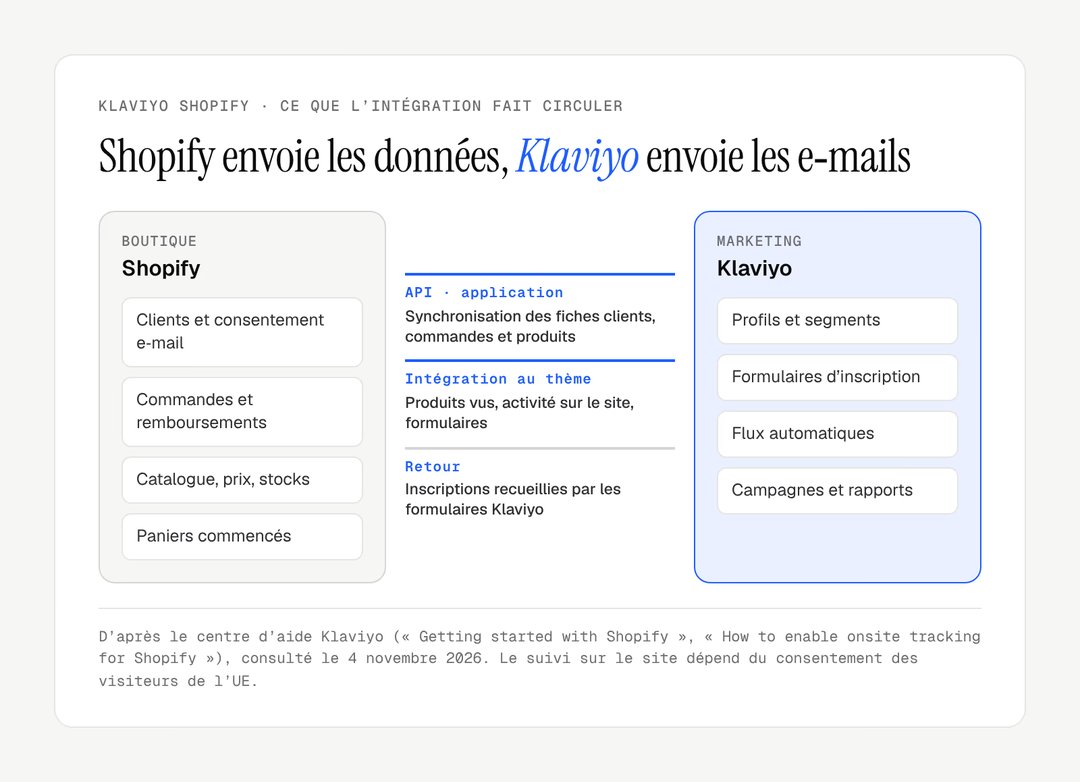
L'intégration Klaviyo Shopify passe par l'application officielle : clients, commandes et produits remontent seuls.
Le suivi des visites (produits vus, activité) exige d'activer l'intégration d'application Klaviyo dans l'éditeur de thème, puis le consentement des visiteurs européens.
Sans authentification du domaine d'envoi (SPF, DKIM, DMARC), vos e-mails risquent le dossier spam.
Klaviyo est gratuit jusqu'à 250 profils actifs et 500 e-mails par mois ; la formule E-mail démarre à 20 $ par mois.
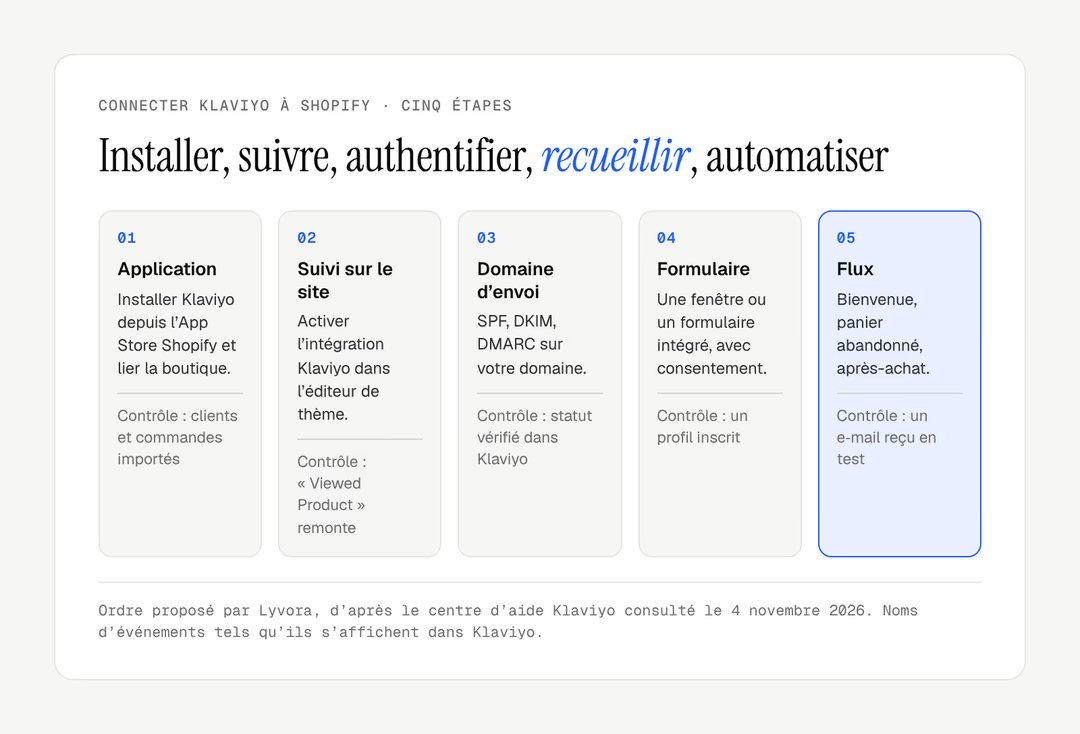
Connecter Klaviyo à Shopify prend environ une heure : installer l'application Klaviyo, activer le suivi dans le thème, authentifier votre domaine d'envoi, publier un formulaire d'inscription, puis allumer trois flux. Ce tutoriel donne les clics et les contrôles de chaque étape. La stratégie (quels flux, quelle segmentation, quel calendrier) est dans notre guide de l'email marketing Shopify avec Klaviyo.
Parcours rédigé d'après le centre d'aide Klaviyo et l'aide Shopify, consultés le 7 novembre 2026 ; à tester sur une boutique de développement avant la mise en ligne.
Avant de commencer
Depuis le 18 février 2025, Klaviyo facture au nombre de profils actifs, c'est-à-dire de contacts à qui vous pouvez envoyer des messages marketing (aide Klaviyo). Vérifiez la formule avant d'importer une vieille liste.
Formule Klaviyo | Profils actifs inclus | E-mails par mois | Prix de départ |
|---|---|---|---|
Gratuite | 250 | 500 | 0 $, avec 5 $ de messages mobiles par mois |
500 | 5 000 | 20 $ par mois | |
Marketing | 500 | 5 000 | 25 $ par mois |
Personnalisé | Plus de 150 000 | Sur devis | Sur devis |
Tarifs relevés sur la page tarifs de Klaviyo le 7 novembre 2026, en dollars ; le prix monte avec le nombre de profils actifs, et le SMS est une option sur les formules payantes. Marketing ajoute à E-mail des fonctions comme les avis clients sans limite de commandes.
Étape 1 : Installer l'application Klaviyo sur Shopify
Depuis l'administration Shopify, ouvrez l'application Klaviyo: Email Marketing & SMS sur l'App Store et cliquez sur « Installer ». Créez le compte Klaviyo ou connectez-vous, puis acceptez les autorisations demandées. Klaviyo importe alors les clients, les commandes et le catalogue de la boutique.

Pendant la configuration, Klaviyo propose de synchroniser les abonnés e-mail de Shopify vers une liste Klaviyo. Acceptez : seuls les clients qui ont consenti au marketing recevront vos campagnes.
Résultat attendu
Dans Klaviyo, l'onglet des intégrations affiche Shopify comme connecté, et vos clients apparaissent dans les profils.
Étape 2 : Activer le suivi Klaviyo dans le thème Shopify
Le suivi sur le site se règle des deux côtés. Dans Klaviyo, ouvrez l'onglet Integrations, puis Shopify, et cochez le suivi des événements de comportement (« Track behavioral events »). Dans Shopify, ouvrez Boutique en ligne, puis « Modifier le thème » ; dans la barre latérale, cliquez sur l'icône « Intégrations d'applications », activez Klaviyo avec le bouton bascule et cliquez sur « Enregistrer ». Le détail est dans l'aide de Klaviyo sur le suivi Shopify.
Attention
Selon les réglages de confidentialité client de Shopify, Klaviyo ne suit pas les visiteurs de l'UE, de l'EEE, du Royaume-Uni et de Suisse tant qu'ils n'ont pas donné leur consentement. Votre bannière cookies doit donc être en place. L'installation d'un nouveau thème oblige aussi à réactiver l'intégration.
Klaviyo conseille d'attendre une quinzaine de minutes avant de tester. Ouvrez alors une fiche produit de la boutique, identifié avec une adresse de test.
Étape 3 : Authentifier le domaine d'envoi
Depuis le 1er février 2024, Gmail exige des expéditeurs de plus de 5 000 messages par jour qu'ils authentifient leur domaine (SPF, DKIM, DMARC) et proposent une désinscription en un clic, selon les consignes de Google aux expéditeurs ; Google ajoute que Yahoo et AOL suivent en général les mêmes règles. Dans Klaviyo, ajoutez un domaine d'envoi personnalisé : Klaviyo affiche les enregistrements DNS à créer chez votre registraire. Une fois publiés, vérifiez-les depuis un terminal, en remplaçant votredomaine.fr par votre domaine d'envoi :
dig +short TXT votredomaine.fr
dig +short TXT _dmarc.votredomaine.fr
Résultat attendu
La seconde commande renvoie une ligne qui commence par v=DMARC1, et Klaviyo affiche le domaine comme vérifié.
Étape 4 : Créer un formulaire d'inscription Klaviyo
Dans Klaviyo, ouvrez Sign-up forms, choisissez un modèle (fenêtre surgissante, bandeau ou formulaire intégré) et reliez-le à la liste des abonnés. Le formulaire s'affiche sur la boutique grâce à l'intégration de l'étape 2 : aucun code à coller dans le thème. Un formulaire intégré se place dans l'éditeur de thème avec le bloc d'application Klaviyo.
Pour le consentement, indiquez clairement ce que la personne recevra et à quelle fréquence. L'inscription en deux temps (double opt-in) protège la liste des adresses fausses.
Étape 5 : Lancer les premiers flux Klaviyo Shopify
Dans Flows, cliquez sur « Create flow » et partez d'un modèle. Trois flux suffisent pour démarrer, chacun relié à un événement Shopify :
Flux | Événement déclencheur | Premier envoi conseillé |
|---|---|---|
Bienvenue | Inscription à la liste | Tout de suite |
Panier abandonné | Started Checkout | Quelques heures après |
Après-achat | Placed Order | À l'expédition |
Remplacez les textes et visuels du modèle par les vôtres, envoyez-vous un aperçu, puis passez chaque e-mail en « Live ». Les variantes, les délais et les contenus sont détaillés dans le guide parent ; le cas du panier est approfondi dans nos stratégies contre le panier abandonné.
Check-list
Klaviyo lit Shopify, il ne le remplace pas : les commandes, le consentement et le catalogue restent gérés dans Shopify. Pour des automatisations internes (balises, alertes de stock), voyez plutôt Shopify Flow.
Vous préparez une boutique et voulez que l'e-mail soit en place dès l'ouverture ? Notre page création de boutique Shopify présente notre façon de travailler ; pour en parler, écrivez-nous.
Questions fréquentes
Klaviyo est-il gratuit sur Shopify ?
Oui, jusqu'à un certain volume. La formule gratuite de Klaviyo couvre 250 profils actifs et 500 e-mails par mois (page tarifs de Klaviyo, consultée le 7 novembre 2026). L'application Shopify elle-même s'installe sans frais. Au-delà, la formule E-mail démarre à 20 $ par mois pour 500 profils actifs et augmente avec leur nombre.
Faut-il désactiver les e-mails de Shopify après avoir connecté Klaviyo ?
Non, pas les e-mails transactionnels. Les confirmations de commande et d'expédition restent envoyées par Shopify. En revanche, si Klaviyo envoie la relance de panier abandonné, désactivez l'automatisation équivalente dans Shopify (Applications › Messaging, puis Automatisations), pour que le client ne reçoive pas deux relances pour le même panier.
Klaviyo, Brevo ou Mailchimp : lequel s'intègre le mieux à Shopify ?
Les trois se connectent à Shopify par une application de l'App Store (pour Brevo, Brevo PushOwl). Klaviyo va le plus loin dans l'usage des données Shopify : produits vus, segments sur les commandes, recommandations de produits. Comparez les tarifs de chacun à votre volume réel de contacts et d'envois. Pour de simples campagnes, Shopify Messaging, l'application e-mail de Shopify, peut suffire, comme le montre notre tutoriel Shopify Email.
Pourquoi Klaviyo n'enregistre-t-il pas les produits vus ?
Le plus souvent, l'intégration d'application Klaviyo n'est pas activée dans le thème publié, ou le visiteur n'a pas donné son consentement. Vérifiez l'éditeur de thème et l'option « Add Viewed Product tracking to my site » dans Klaviyo, attendez une quinzaine de minutes, puis testez avec une adresse identifiée après avoir accepté les cookies. Un nouveau thème doit être réactivé.
Nos réalisations
Des boutiques livrées par le studio
 Bijoux personnalisésRefonte · ShopifyMayaliceRefonte luxe minimaliste et six configurateurs produits pour composer son bijou en direct.
 Linge de bainMigration et refonte · ShopifyMaison TrungadiPeignoirs et linge de bain confectionnés en Toscane : une boutique à la hauteur des matières.
 Bougies artisanalesMigration et refonte · ShopifyCandle’liceDes bougies atypiques coulées à la main en France, sorties d’une plateforme qui les bridait.