Académie · Shopify 5 min de lecturePublié le
Shopify Email (Messaging) : envoyer une campagne
Shopify Email, devenu Shopify Messaging : authentifier l'expéditeur, composer, choisir le segment, tester puis envoyer. 10 000 e-mails offerts par mois.
- Niveau
- Débutant
- Durée
- 45 min
- Prérequis
- une formule Basic, Grow, Advanced ou Plus, une adresse e-mail sur le domaine de la boutique, Shopify Network Intelligence activé dans les paramètres de confidentialité
- Outils
- l'application Shopify Messaging (anciennement Shopify Email), le centre d'aide sur ses tarifs

Sommaire7 parties
L'essentiel
Shopify Email s'appelle désormais Shopify Messaging : la même application envoie aussi des SMS et des messages WhatsApp.
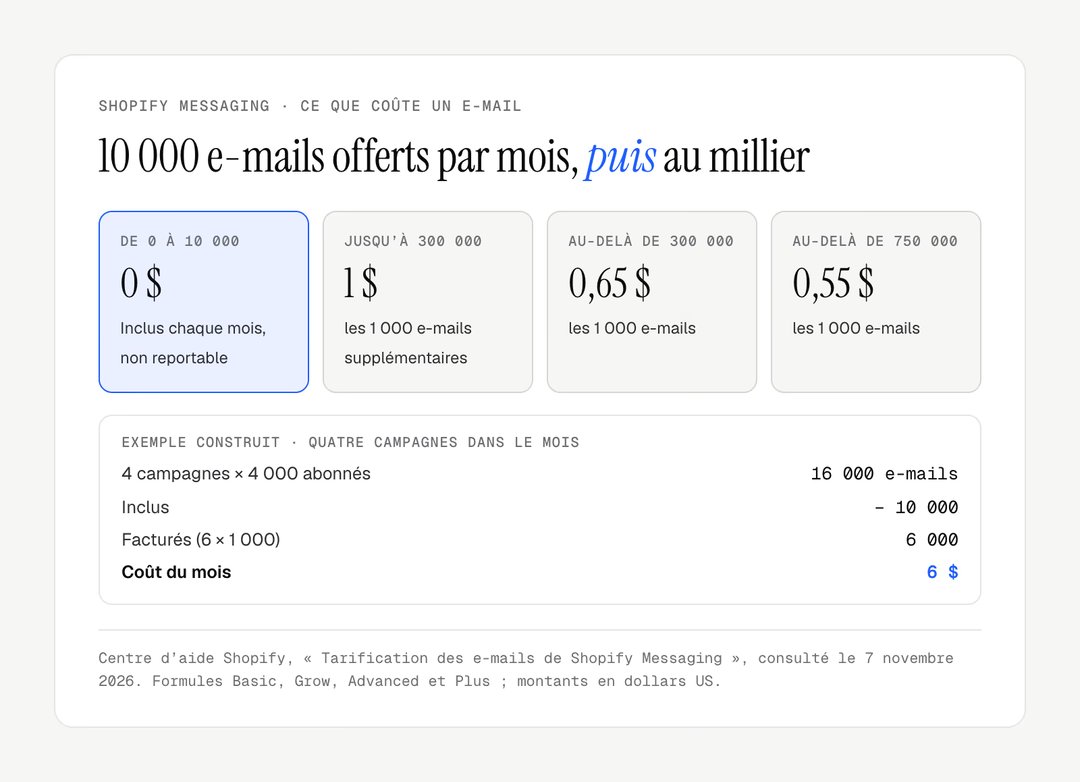
10 000 e-mails sont inclus chaque mois, puis 1 $ les 1 000 jusqu'à 300 000.
Authentifiez votre domaine avant le premier envoi : sinon Shopify réécrit l'adresse de l'expéditeur.
N'envoyez qu'aux clients abonnés à l'e-mail marketing, par un segment.
Le taux de clic dit plus que le taux d'ouverture, faussé par Apple Mail.
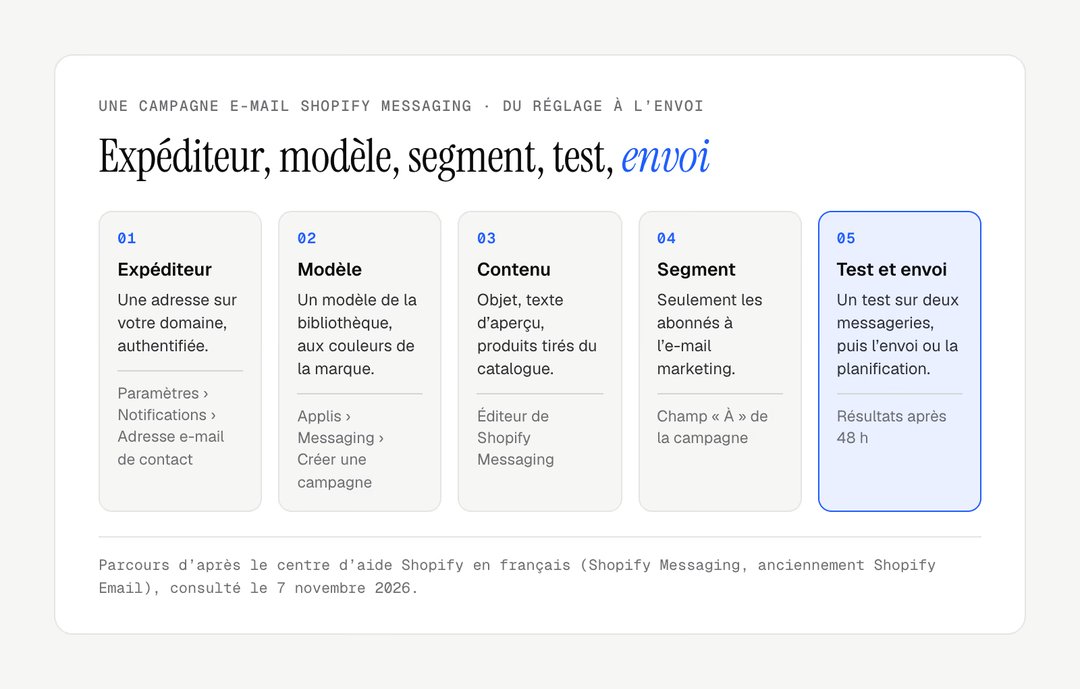
Shopify Email, rebaptisé Shopify Messaging, envoie des campagnes depuis l'administration Shopify, avec des modèles qui reprennent votre logo, vos produits et vos couleurs, à destination des segments de clients que vous choisissez. Ce tutoriel suit une campagne de bout en bout : l'expéditeur, le modèle, le contenu, le segment, le test et l'envoi. Pour savoir quand Shopify Messaging suffit et quand passer à Klaviyo, lisez notre guide de l'email marketing Shopify.
Parcours rédigé d'après le centre d'aide de Shopify en français, consulté le 7 novembre 2026 ; à tester sur votre boutique, les libellés de Shopify Messaging évoluent.
Avant de commencer
Shopify Messaging est inclus dans les formules Basic, Grow, Advanced et Plus. Le quota gratuit est mensuel, partagé entre toutes les campagnes, et ne se reporte pas d'un mois sur l'autre. Chaque destinataire compte : une campagne envoyée à 800 abonnés consomme 800 e-mails.
E-mails envoyés dans le mois | Prix | Remarque |
|---|---|---|
Jusqu'à 10 000 | Gratuit | Quota non reportable |
De 10 001 à 300 000 | 1 $ les 1 000 | Ajouté à la facture Shopify |
De 300 001 à 750 000 | 0,65 $ les 1 000 | |
Au-delà de 750 000 | 0,55 $ les 1 000 |
Grille relevée sur la page de tarification des e-mails le 7 novembre 2026, en dollars US. D'après cette même page, les automatisations comptent dans le quota, sauf les e-mails de relance de paiement abandonné, toujours gratuits.
Étape 1 : Authentifier l'adresse de l'expéditeur
Une campagne part d'une adresse sur votre domaine, pas d'une messagerie gratuite. Dans « Paramètres > Notifications », section « Adresse e-mail de contact », saisissez cette adresse : c'est elle qui sert d'expéditeur. Cliquez ensuite sur « Authentification du domaine de l'e-mail ». Pour un domaine acheté chez Shopify, tout est configuré d'office ; chez Cloudflare, GoDaddy ou IONOS, « Authentifier automatiquement » s'en charge ; ailleurs, ajoutez chez votre registraire les enregistrements CNAME affichés, puis un enregistrement DMARC (Shopify propose v=DMARC1; p=none;).
Attention
Sans authentification, Shopify remplace l'adresse de l'expéditeur par une adresse du type store+123@shopifyemail.com : depuis le 1er février 2024, Gmail et Yahoo exigent un domaine authentifié et un enregistrement DMARC, d'après l'aide Shopify sur la configuration de la messagerie.
Résultat attendu
L'authentification du domaine affiche le statut « Authentifié ». Comptez jusqu'à 48 heures pour la propagation des enregistrements DNS.
Étape 2 : Créer la campagne Shopify Email
Dans l'administration, ouvrez « Applis > Messaging », puis cliquez sur « Créer une campagne » et choisissez un modèle d'e-mail. Certains modèles reprennent d'office votre logo, vos produits et vos couleurs. Choisissez le plus simple : un titre, une image, deux ou trois produits, un bouton.
Avant de rédiger, réglez une fois les couleurs, la police et le logo de votre marque : chaque campagne peut les reprendre.
Étape 3 : Écrire l'objet, l'aperçu et le contenu
L'objet et le texte d'aperçu décident de l'ouverture ; le contenu décide du clic. Écrivez un objet de moins de 50 signes qui dit ce que la campagne apporte, puis un texte d'aperçu qui le complète au lieu de le répéter.
Avant
Objet : « Newsletter de novembre ». Aperçu : « Découvrez nos nouveautés ».
Après
Objet : « La collection d'hiver est en ligne ». Aperçu : « Six pièces en laine, livrées avant le 20 décembre ».
Les blocs produit tirent le titre, l'image et le prix du catalogue : vérifiez qu'ils pointent vers des fiches en stock. Un seul bouton principal suffit.
Étape 4 : Choisir le segment destinataire
Dans le champ « À », choisissez « Tous les abonnés », un segment existant, ou créez-en un. Shopify n'envoie la campagne qu'aux clients abonnés à l'e-mail marketing, mais un segment ciblé évite d'écrire à tout le monde la même chose. L'envoi intelligent, activé par défaut, retire en plus les abonnés peu engagés.

Segment | Condition | Usage |
|---|---|---|
Tous les abonnés | Abonné à l'e-mail marketing | Annonce générale, rare |
Clients récents | Dernière commande il y a moins de 90 jours | Nouveauté, réassort |
Clients endormis | Aucune commande depuis plus de 180 jours | Relance avec une raison de revenir |
Abonnés sans achat | Abonné, 0 commande | Présentation de la marque, premier achat |
Étape 5 : Tester, envoyer, lire les résultats
Cliquez sur « Envoyer un test » (cinq adresses au plus) et ouvrez l'e-mail sur deux messageries, Gmail et Apple Mail par exemple, sur ordinateur et sur téléphone. Vérifiez chaque lien et chaque prix : Shopify ne relit pas le contenu. Cliquez ensuite sur « Vérifier », puis « Programmer l'envoi » : l'heure suggérée par Shopify, un envoi immédiat ou une date choisie.
Les résultats s'affichent sur la page de la campagne. Lisez le taux d'ouverture avec prudence : la fonction « Protéger votre activité dans Mail » d'Apple télécharge le contenu des e-mails en arrière-plan, ouverts ou non (Apple). Comparez plutôt le taux de clic et les ventes d'une campagne à l'autre.
Résultat attendu
Le test arrive en boîte de réception, pas en courrier indésirable, avec l'adresse de votre domaine comme expéditeur.
Check-list
À retenir
Shopify Messaging suffit tant que vos besoins tiennent en campagnes et en automatisations simples. Les flux complexes et la segmentation fine relèvent de Klaviyo, présenté dans notre tutoriel connecter Klaviyo à Shopify.
Vous refondez votre boutique et voulez des e-mails à la hauteur de vos fiches produit ? Notre page refonte Shopify présente notre façon de travailler ; pour en parler, écrivez-nous.
Questions fréquentes
Shopify Email est-il gratuit ?
Oui, jusqu'à 10 000 e-mails par mois sur les formules Basic, Grow, Advanced et Plus (centre d'aide Shopify, consulté le 7 novembre 2026). Au-delà, chaque tranche de 1 000 e-mails coûte 1 $ jusqu'à 300 000, puis 0,65 $ et 0,55 $ aux paliers suivants. Le quota ne se reporte pas et chaque destinataire d'une campagne compte pour un e-mail.
Quelle différence entre Shopify Email et Shopify Messaging ?
Aucune pour l'e-mail : Shopify Messaging est le nouveau nom de Shopify Email, depuis que l'application envoie aussi des SMS et des messages WhatsApp. Le quota de 10 000 e-mails par mois et la grille tarifaire des e-mails n'ont pas changé de principe. Les SMS et WhatsApp ont leur propre tarification.
Peut-on automatiser des e-mails avec Shopify Email ?
Oui, pour les cas courants. Shopify Messaging propose des automatisations déclenchées par une action du client, comme l'abandon d'un panier ou l'inscription à la newsletter. Elles comptent dans le quota de 10 000 e-mails, sauf les relances de paiement abandonné. Le contenu d'une bonne relance est détaillé dans nos stratégies contre le panier abandonné. Pour des scénarios à plusieurs branches ou des segments calculés, un outil comme Klaviyo va plus loin.
Pourquoi mes e-mails Shopify Email arrivent-ils dans les spams ?
Le plus souvent, le domaine de l'expéditeur n'est pas authentifié, ou la liste contient des adresses anciennes jamais nettoyées. Authentifiez le domaine dans les paramètres de notification, ajoutez un enregistrement DMARC et n'écrivez qu'aux abonnés récents. Une campagne trop chargée en images et pauvre en texte aggrave le problème.
Nos réalisations
Des boutiques livrées par le studio
 Bijoux personnalisésRefonte · ShopifyMayaliceRefonte luxe minimaliste et six configurateurs produits pour composer son bijou en direct.
 Linge de bainMigration et refonte · ShopifyMaison TrungadiPeignoirs et linge de bain confectionnés en Toscane : une boutique à la hauteur des matières.
 Bougies artisanalesMigration et refonte · ShopifyCandle’liceDes bougies atypiques coulées à la main en France, sorties d’une plateforme qui les bridait.