Académie · Shopify 5 min de lecturePublié le
Shopify Flow : 10 automatisations utiles, pas à pas
Shopify Flow en pratique : dix automatisations décrites déclencheur, condition, action, pour les clients, le stock et les commandes, et comment les tester.
- Niveau
- Intermédiaire
- Durée
- 1 h
- Prérequis
- une formule Basic, Grow, Advanced ou Plus, l'application Shopify Flow installée

Sommaire6 parties
L'essentiel
Shopify Flow est l'application d'automatisation gratuite de Shopify, incluse dans les formules Basic, Grow, Advanced et Plus.
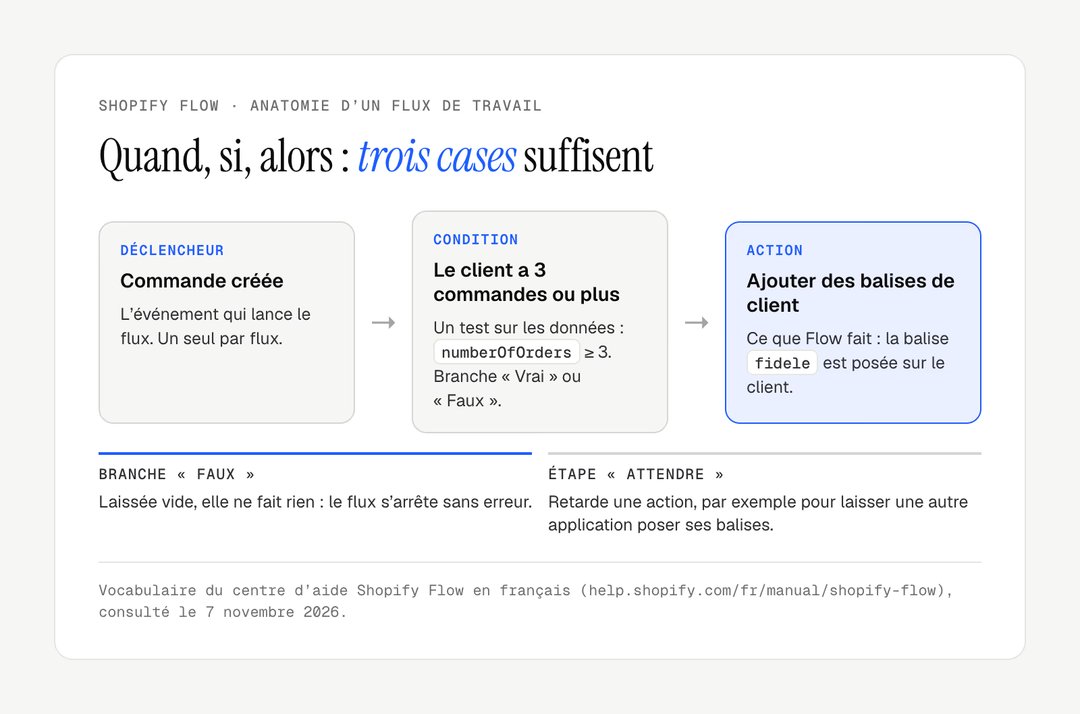
Chaque flux de travail suit le même schéma : un déclencheur, une ou plusieurs conditions, une ou plusieurs actions.
La plupart des automatisations utiles posent des balises, envoient une alerte interne ou masquent un produit.
L'action « Envoyer une requête HTTP » est réservée aux formules Grow, Advanced et Plus.
Testez chaque flux sur une boutique de développement avant de l'activer en production.
Shopify Flow automatise les tâches répétitives de l'administration : quand un événement se produit (une commande, un changement de stock), Flow vérifie une condition puis agit à votre place. Ce tutoriel donne dix automatisations prêtes à reproduire, chacune décrite par son déclencheur, sa condition et son action. Pour l'e-mail marketing automatisé, qui relève d'un autre outil, voyez notre tutoriel connecter Klaviyo à Shopify.
Les dix flux sont à tester sur une boutique de développement : ils n'ont pas été exécutés sur une boutique réelle. Les libellés ont été relus dans l'aide Shopify Flow en français le 7 novembre 2026 ; les deux modèles d'e-mail interne ont été rendus avec LiquidJS.
Avant de commencer
Shopify Flow s'installe gratuitement depuis l'App Store Shopify. Sa disponibilité dépend de la formule, d'après le centre d'aide Shopify Flow, consulté le 7 novembre 2026 :
Formule | Shopify Flow | Envoyer une requête HTTP | Actions d'applications personnalisées |
|---|---|---|---|
Starter | Non | Non | Non |
Basic | Oui | Non | Non |
Grow | Oui | Oui | Non |
Advanced | Oui | Oui | Non |
Plus | Oui | Oui | Oui |
Étape 1 : Créer un flux dans Shopify Flow
Ouvrez Shopify Flow depuis « Applis », puis créez un flux de travail. Choisissez un déclencheur, ajoutez une condition, puis une action sur sa branche « Vrai », celle où les critères sont remplis. Vous pouvez aussi partir d'un modèle prédéfini, à adapter.
Attention
D'autres applications réagissent souvent au même événement que Flow et peuvent écraser les balises qu'il vient de poser. Le centre d'aide conseille alors d'insérer une étape « Attendre » avant l'action.
Étape 2 : Reproduire les dix exemples de Shopify Flow
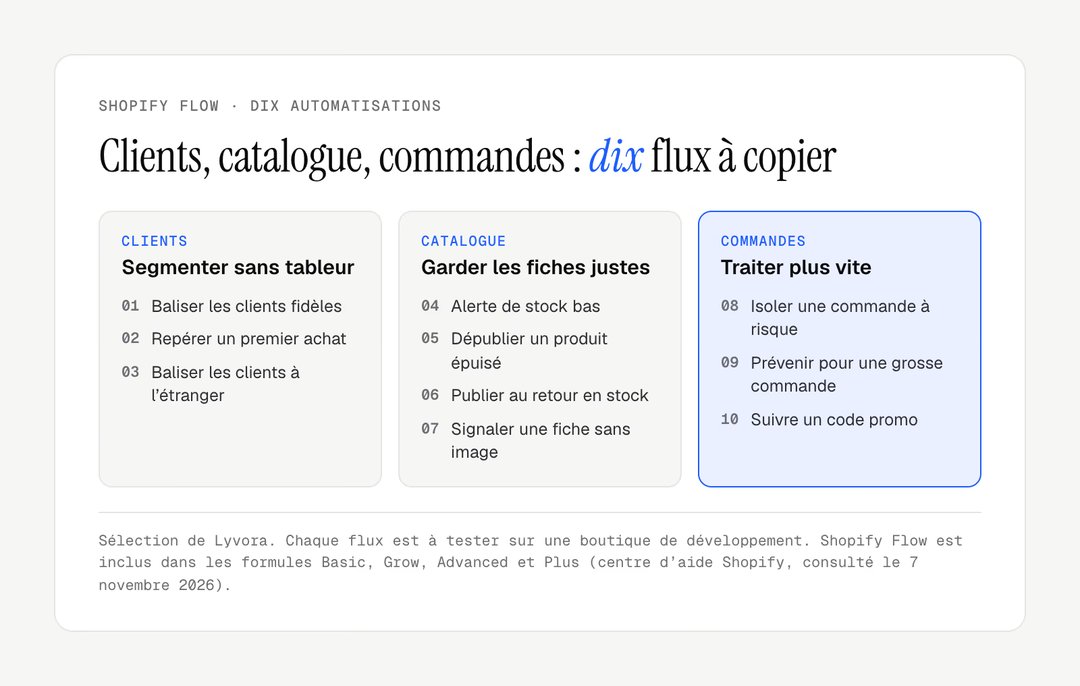
Les dix flux se rangent en trois familles. Les flux clients (1 à 3) posent des balises qui alimentent les segments de l'administration et les outils d'e-mail. Les flux catalogue (4 à 7) remplacent un contrôle manuel du stock et des fiches : dépublier un produit épuisé se réserve aux articles qui ne reviendront pas vite, car une fiche dépubliée sort de la boutique et des collections. Les flux commandes (8 à 10) posent une balise visible dans la liste « Commandes », que l'équipe filtre chaque matin.
N° | Automatisation | Déclencheur | Condition | Action |
|---|---|---|---|---|
1 | Clients fidèles | Commande créée | Le client a 3 commandes ou plus | Ajouter des balises de client : |
2 | Premier achat | Commande créée | Le client a exactement 1 commande | Ajouter des balises de client : |
3 | Clients à l'étranger | Commande créée | Le pays de livraison n'est pas la France | Ajouter des balises de client : |
4 | Stock bas | Quantité en stock de la variante de produit modifiée | La quantité passe sous 5 | Envoyer un e-mail interne |
5 | Produit épuisé | Quantité en stock de la variante de produit modifiée | Le stock total du produit est à 0 | Dépublier le produit |
6 | Retour en stock | Quantité en stock de la variante de produit modifiée | Le stock total repasse au-dessus de 0 | Publier le produit |
7 | Fiche sans image | Produit créé | Le produit n'a aucun média | Envoyer un e-mail interne |
8 | Commande à risque | Risque de la commande analysé | Le risque est élevé | Ajouter des balises de commande : |
9 | Grosse commande | Commande créée | Le total dépasse 300 € | Envoyer un e-mail interne |
10 | Code promo suivi | Commande créée | Un code de réduction commence par | Ajouter des balises de commande : |
Bon à savoir
Pour une commande à risque, le centre d'aide recommande le déclencheur « Risque de la commande analysé » plutôt que « Commande créée » : l'analyse n'est pas toujours terminée à la création de la commande.

Étape 3 : Rédiger l'e-mail interne avec des variables
Les champs de texte des actions acceptent des variables Liquid, tirées des données du déclencheur. Dans Flow, les noms suivent l'API GraphQL de Shopify, en camelCase. Corps de l'e-mail de l'exemple 8 :
Commande {{ order.name }} à vérifier avant expédition.
Montant : {{ order.totalPriceSet.shopMoney.amount }} {{ order.totalPriceSet.shopMoney.currencyCode }}
Client : {{ order.customer.displayName }} ({{ order.email }})
Pays de livraison : {{ order.shippingAddress.country }}
Corps de l'e-mail de l'exemple 4 :
Stock bas : {{ productVariant.product.title }} ({{ productVariant.title }})
SKU : {{ productVariant.sku }}
Quantité restante : {{ productVariant.inventoryQuantity }}
Le lien « Ajouter une variable », sous chaque champ, insère ces noms sans faute de frappe : utilisez-le plutôt que de les taper.
Étape 4 : Tester puis activer chaque flux Shopify Flow
Sur une boutique de développement, activez le flux, puis provoquez l'événement : une commande de test, un changement de stock à la main. Ouvrez ensuite l'onglet des exécutions récentes du flux : chaque passage y figure, avec la branche suivie et l'éventuelle erreur.
Résultat attendu
L'exécution apparaît dans l'historique du flux, la branche « Vrai » est suivie, et la balise ou l'e-mail est bien là.
Check-list
À retenir
Un bon flux Shopify Flow fait une seule chose, se lit en une phrase et laisse une trace : une balise, un e-mail, une ligne d'historique.
Vous voulez automatiser l'arrière-boutique sans multiplier les applications ? Notre page création de boutique Shopify présente notre façon de travailler, et notre sélection des meilleures applications Shopify complète Flow là où il s'arrête ; pour en parler, écrivez-nous.
Questions fréquentes
Shopify Flow est-il gratuit ?
Oui. Shopify Flow est une application gratuite de Shopify, disponible sur les formules Basic, Grow, Advanced et Plus (centre d'aide Shopify, consulté le 7 novembre 2026). Certaines actions dépendent de la formule : l'envoi d'une requête HTTP demande Grow ou plus, et les actions d'applications personnalisées sont réservées à Plus. Les actions d'applications tierces peuvent dépendre de l'abonnement à ces applications.
Quelle différence entre Shopify Flow et Klaviyo ?
Shopify Flow automatise l'arrière-boutique : balises, stocks, alertes internes, publication des produits. Klaviyo automatise la relation client par e-mail et SMS : bienvenue, panier abandonné, après-achat. Les deux se complètent : une balise posée par Flow peut servir à construire un segment dans Klaviyo, qui lit les balises client de Shopify.
Shopify Flow peut-il envoyer un e-mail au client ?
Pas directement pour du marketing. L'action « Envoyer un e-mail interne » vise l'équipe de la boutique. Pour écrire au client, Flow s'appuie sur une application d'e-mail connectée, comme Klaviyo, qui envoie le message à partir d'une balise posée par Flow. Les e-mails transactionnels, eux, restent gérés par les notifications de Shopify.
Combien de flux de travail peut-on créer dans Shopify Flow ?
Le centre d'aide ne donne pas de nombre maximal de flux ; il précise que les limites d'utilisation de Flow suivent les limites d'API du forfait. La vraie limite est la lisibilité : au-delà d'une vingtaine de flux, nommez-les avec une convention stricte et notez dans un document ce que chacun fait. Deux flux qui modifient la même balise finissent toujours par se contredire.
Nos réalisations
Des boutiques livrées par le studio
 Bijoux personnalisésRefonte · ShopifyMayaliceRefonte luxe minimaliste et six configurateurs produits pour composer son bijou en direct.
 Linge de bainMigration et refonte · ShopifyMaison TrungadiPeignoirs et linge de bain confectionnés en Toscane : une boutique à la hauteur des matières.
 Bougies artisanalesMigration et refonte · ShopifyCandle’liceDes bougies atypiques coulées à la main en France, sorties d’une plateforme qui les bridait.