Académie · Liquid 6 min de lecturePublié le
Afficher un badge produit Shopify : nouveauté, fait main
Ajouter un badge produit Shopify sans application : balise ou champ méta, un snippet Liquid pour les cartes et la fiche, et le CSS testé à copier.
- Niveau
- Intermédiaire
- Durée
- 45 min
- Prérequis
- un accès « Modifier le code » au thème, une copie du thème publié
- Outils
- l'éditeur de code de l'administration, référence Liquid de Shopify
Sommaire6 parties
L'essentiel
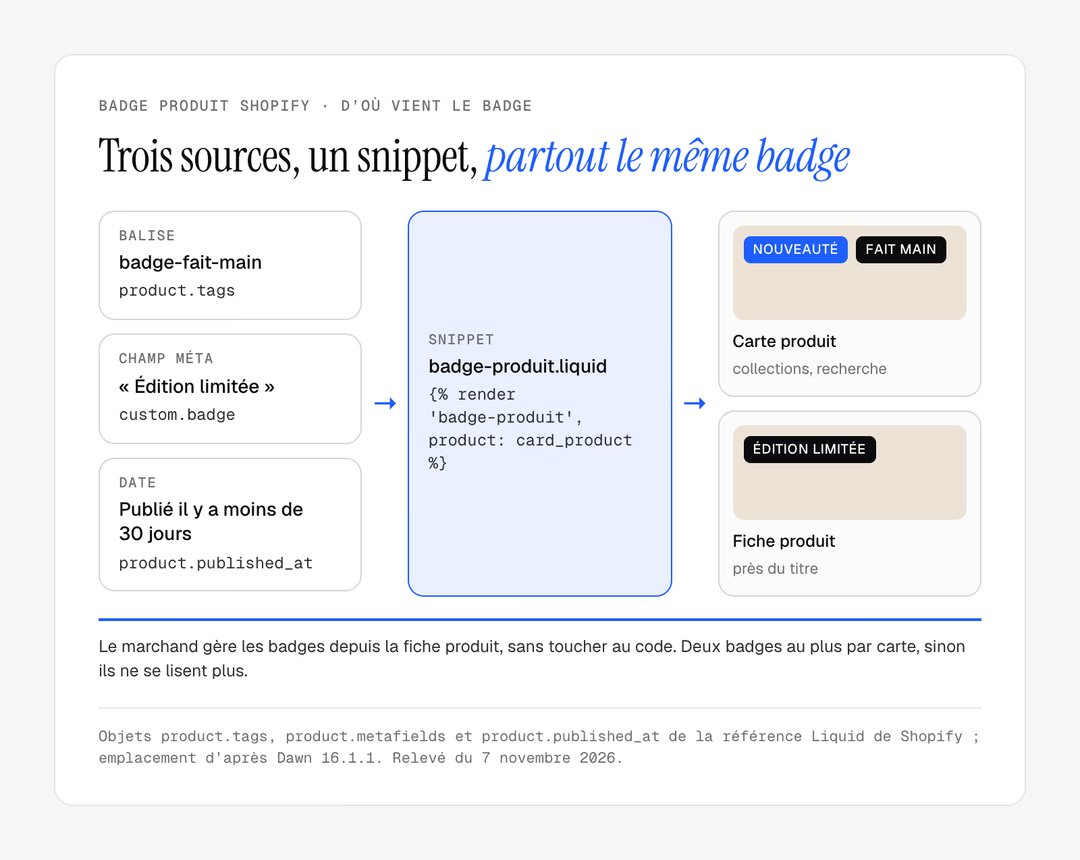
Un badge produit Shopify se pilote par une balise, par un champ méta ou par la date de publication.
Un seul snippet affiche les badges partout : cartes de collection, recherche, fiche produit.
Deux badges au plus par produit, sinon aucun ne se lit.
Le texte du badge reste du texte, pas une image : il se lit, se traduit et s'agrandit.
Un badge produit Shopify est une courte mention posée sur la photo ou près du titre (« Nouveauté », « Fait main », « Édition limitée ») qui signale ce qui distingue un produit. Les thèmes Shopify affichent déjà « Épuisé » et « Promotion » ; pour vos propres mentions, un snippet Liquid de trente lignes suffit, sans application. Ce que ces mentions doivent dire, et où elles aident à vendre, se décide en amont : notre guide sur la rédaction d'une fiche produit Shopify en traite.
Code vérifié le 7 novembre 2026 : snippet rendu avec LiquidJS sur des produits fictifs, emplacements relevés dans Dawn 16.1.1, CSS chargé dans Chromium. À tester sur une boutique de développement avant la mise en ligne.
Avant de commencer
Choisissez d'abord où la boutique rangera l'information. Les deux sources se combinent ; la date de publication, elle, ne demande rien.
Source | Pour quel badge | Avantage | Limite |
|---|---|---|---|
Balise | Mention stable, partagée par beaucoup de produits | Se pose en masse, depuis la liste des produits | Une faute de frappe et le badge disparaît |
Champ méta | Mention libre, propre à un produit | Champ dédié, visible sur la fiche | Une définition à créer une fois |
Date | « Nouveauté » | Automatique, se retire seul | Dépend de la date de mise en ligne |
Étape 1 : Préparer les balises et le champ méta
Pour la balise, ouvrez chaque produit concerné et ajoutez badge-fait-main dans le champ Balises. Pour plusieurs produits à la fois, sélectionnez-les dans la liste des produits et passez par l'action groupée d'ajout de balises.
Pour le champ méta, ouvrez un produit et, dans la section Champs méta, cliquez sur Ajouter une définition ; le même écran existe dans Paramètres › Champs méta et métaobjets (définitions de champs méta, centre d'aide Shopify). Saisissez « Badge » dans Nom, vérifiez que le champ Espace de nom et clé affiche custom.badge, puis choisissez le type Texte sur une seule ligne dans Sélectionner un type. La valeur se saisit ensuite dans la section Champs méta de chaque fiche produit. Le tutoriel sur les champs méta Shopify détaille cette étape.
Résultat attendu
Un produit de test porte la balise badge-fait-main, un autre a la valeur « Édition limitée » dans son champ méta Badge.
Étape 2 : Créer le snippet du badge produit Shopify
Dans Modifier le code de votre copie de thème, dossier snippets, créez le fichier badge-produit.liquid et collez :
{%- comment -%}
  Badges d'un produit : champ méta custom.badge, balise badge-fait-main,
  « Nouveauté » pendant 30 jours après la publication. Deux badges au plus.
  Usage : {% render 'badge-produit', product: card_product %}
{%- endcomment -%}
{%- liquid
  assign maintenant = 'now' | date: '%s' | plus: 0
  assign publie = product.published_at | date: '%s' | plus: 0
  assign age_jours = maintenant | minus: publie | divided_by: 86400
  assign badge_libre = product.metafields.custom.badge.value | strip
  assign nb = 0
-%}
<div class="badges-produit">
  {%- if badge_libre != blank -%}
    <span class="badge-produit badge-produit--special">{{ badge_libre | escape }}</span>
    {%- assign nb = nb | plus: 1 -%}
  {%- endif -%}
  {%- if product.published_at and age_jours < 30 -%}
    <span class="badge-produit badge-produit--nouveaute">Nouveauté</span>
    {%- assign nb = nb | plus: 1 -%}
  {%- endif -%}
  {%- if nb < 2 and product.tags contains 'badge-fait-main' -%}
    <span class="badge-produit">Fait main</span>
  {%- endif -%}
</div>
Le champ méta passe en premier, parce que c'est la mention la plus rare. La date est convertie en secondes (date: '%s') pour calculer l'âge du produit en jours. Le filtre escape protège la page si la valeur saisie contient un caractère HTML.
Bon à savoir
« Nouveauté » et « Fait main » sont écrits en dur. Pour une boutique en plusieurs langues, remplacez-les par des clés de traduction ({{ 'badges.nouveaute' | t }}) ajoutées au fichier locales/fr.json du thème.
Étape 3 : Afficher le snippet sur les cartes et la fiche
Sur Dawn, ouvrez snippets/card-product.liquid et repérez les blocs <div class="card__badge …"> : il y en a deux, l'un pour les cartes avec photo, l'autre sans. Dans chacun, juste avant la balise </div> qui le ferme, ajoutez :
{% render 'badge-produit', product: card_product %}
Sur la fiche produit, placez la même ligne près du titre, dans sections/main-product.liquid, en remplaçant card_product par product. Sur un autre thème, cherchez le fichier qui contient sold_out : c'est là que vivent les badges existants.
Emplacement | Fichier sur Dawn | Variable à passer |
|---|---|---|
Carte de collection et de recherche |
|
|
Fiche produit, près du titre |
|
|
Produit mis en avant sur l'accueil |
|
|
Résultat attendu
Dans l'aperçu de la copie, le produit qui porte la balise affiche « Fait main » dans sa collection et sur sa fiche, et un produit publié cette semaine affiche « Nouveauté ».
Étape 4 : Mettre en forme le badge en CSS
Ajoutez ce CSS à la fin de la feuille de style principale du thème (assets/base.css sur Dawn). Les tailles sont en rem, comme dans Dawn, où 1rem vaut 10 pixels.
.badges-produit {
  display: flex;
  flex-wrap: wrap;
  gap: 0.4rem;
}
.badges-produit:empty {
  display: none;
}
.badge-produit {
  display: inline-block;
  padding: 0.4rem 0.8rem;
  border: 1px solid #111111;
  border-radius: 0.4rem;
  background: #111111;
  color: #ffffff;
  font-size: 1.1rem;
  line-height: 1.2;
  letter-spacing: 0.04em;
  text-transform: uppercase;
}
.badge-produit--nouveaute {
  border-color: #1e5eff;
  background: #1e5eff;
}
.badge-produit--special {
  background: #ffffff;
  color: #111111;
}
Changez les couleurs pour celles de votre marque, en gardant un contraste suffisant entre le texte et le fond : les règles WCAG demandent un rapport de 4,5 pour 1 pour un texte de cette taille. Les trois paires de couleurs ci-dessus le dépassent.
Check-list
À retenir
Un badge dit une seule chose, en deux ou trois mots. Pour signaler une remise chiffrée, le tutoriel sur le pourcentage de réduction part du prix barré.
Ces mentions prennent leur sens dans une fiche qui les explique, comme nous le montrons dans notre guide pour optimiser les fiches produits Shopify. Vous voulez des badges, des fiches et un thème pensés ensemble ? Notre page création de boutique Shopify présente notre façon de travailler ; pour en parler, écrivez-nous.
Questions fréquentes
Comment ajouter un badge de confiance sur Shopify ?
Un badge de confiance n'est pas un badge produit : il rassure sur le paiement ou la livraison. Les thèmes Shopify l'intègrent déjà : sur Dawn, le réglage « Icônes de moyens de paiement » du pied de page ; sur Horizon, le bloc « Icônes de paiement ». Pour une mention de livraison ou de retour, une section de texte avec icônes suffit, sans application.
Faut-il une application pour afficher des badges produits ?
Non. Un snippet Liquid et quelques lignes de CSS couvrent les badges tirés d'une balise, d'un champ méta ou d'une date. Une application devient utile pour des règles complexes, comme un badge calculé sur les ventes de la semaine, au prix d'un script de plus à charger sur chaque page.
Pourquoi mon badge n'apparaît-il pas ?
Le plus souvent, la balise n'est pas écrite exactement comme dans le code : contains distingue les majuscules et les accents. Vérifiez aussi que le snippet est appelé dans le bon fichier de carte, que vous regardez l'aperçu de la copie modifiée, et que l'identifiant du champ méta est bien custom.badge.
Le badge « Nouveauté » se retire-t-il tout seul ?
Oui. Le snippet compare la date de publication du produit à la date du rendu de la page et cesse d'afficher « Nouveauté » après trente jours. Shopify pouvant servir une page depuis son cache, le badge peut rester visible quelques heures de plus ; changez le nombre de jours dans la ligne age_jours < 30.
Nos réalisations
Des boutiques livrées par le studio
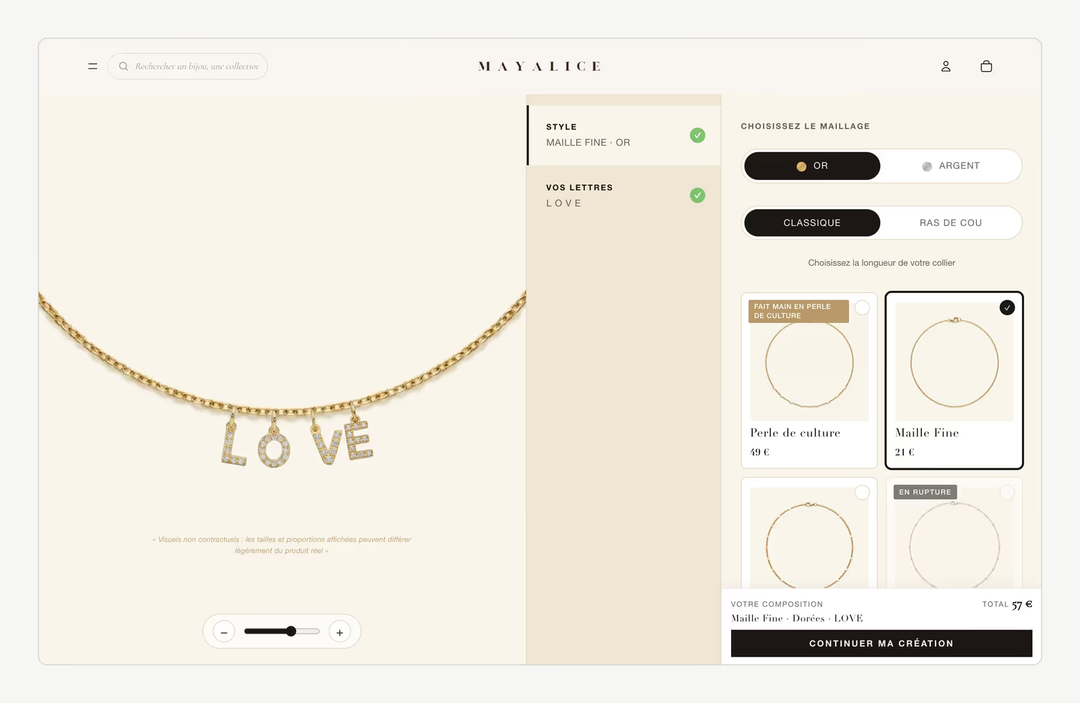
 Bijoux personnalisésRefonte · ShopifyMayaliceRefonte luxe minimaliste et six configurateurs produits pour composer son bijou en direct.
 Linge de bainMigration et refonte · ShopifyMaison TrungadiPeignoirs et linge de bain confectionnés en Toscane : une boutique à la hauteur des matières.
 Bougies artisanalesMigration et refonte · ShopifyCandle’liceDes bougies atypiques coulées à la main en France, sorties d’une plateforme qui les bridait.