Académie · SEO technique 5 min de lecturePublié le
Schema markup : exemples JSON-LD à copier pour Shopify
Schema markup pour Shopify : quatre blocs JSON-LD testés à copier (Organization, BreadcrumbList, Product, Article) et la méthode pour les vérifier.
- Niveau
- Intermédiaire
- Durée
- 45 min
- Prérequis
- un accès « Modifier le code » au thème, une copie du thème pour tester

Sommaire5 parties
L'essentiel
Un thème Shopify récent publie déjà Product et Article par le filtre
structured_data: on vérifie avant d'ajouter.Organization et BreadcrumbList manquent souvent : ce sont les deux blocs les plus utiles à ajouter.
Chaque valeur Liquid passe par le filtre
json, qui ajoute les guillemets et échappe les caractères.Un bloc par type et par page : deux blocs Organization ou deux Product se contredisent.
Le schema markup est le balisage, écrit en JSON-LD avec le vocabulaire schema.org, qui décrit une page aux moteurs de recherche : qui vend, quel produit, quel chemin dans le catalogue. Ce tutoriel donne quatre exemples de JSON-LD à copier dans un thème Shopify, rendus et validés avant publication. Pour comprendre à quoi sert chaque type et lequel donne quel affichage dans Google, lisez d'abord le guide données structurées Shopify : ce qu’il faut baliser.
Code vérifié le 7 novembre 2026 : Organization, WebSite et BreadcrumbList rendus avec LiquidJS sur des objets fictifs, puis analysés avec JSON.parse ; le filtre image_url, propre à Shopify, a été simulé. Emplacements relus dans Dawn 16.1.1 et Horizon 4.4.0. À tester sur une copie du thème avant la mise en ligne.
Étape 1 : Relever le schema markup déjà publié
Ouvrez la page d'accueil, une fiche produit et un article de blog, puis collez ce script dans la console du navigateur (F12, onglet Console) :
document.querySelectorAll('script[type="application/ld+json"]').forEach((s, i) => {
  try {
    const d = JSON.parse(s.textContent);
    console.log(`Bloc ${i + 1} :`, d['@type'] ?? d['@graph']?.map((g) => g['@type']));
  } catch (e) {
    console.error(`Bloc ${i + 1} illisible :`, e.message);
  }
});
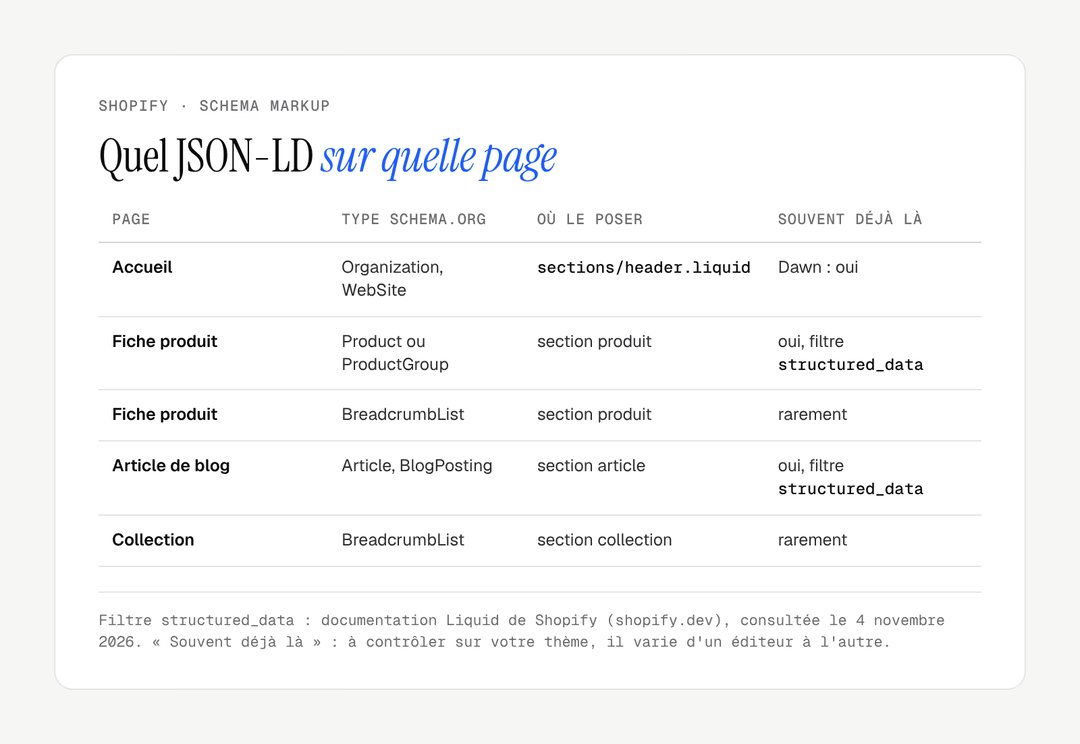
Notez les types trouvés sur chaque page. Sur Dawn, sections/header.liquid publie déjà Organization et WebSite sur l'accueil ; sur Horizon, le même fichier publie Organization. Dans ce cas, complétez ce bloc au lieu d'en ajouter un.
Ce que montre le script | Que faire |
|---|---|
Le type est déjà là | Ne pas l'ajouter, le compléter si besoin |
Deux blocs du même type | Garder le plus complet, retirer l'autre |
Un bloc illisible | Chercher la virgule ou le guillemet en trop |
Aucun bloc | Ajouter les exemples des étapes 2 à 4 |
Étape 2 : Organization et WebSite sur l'accueil
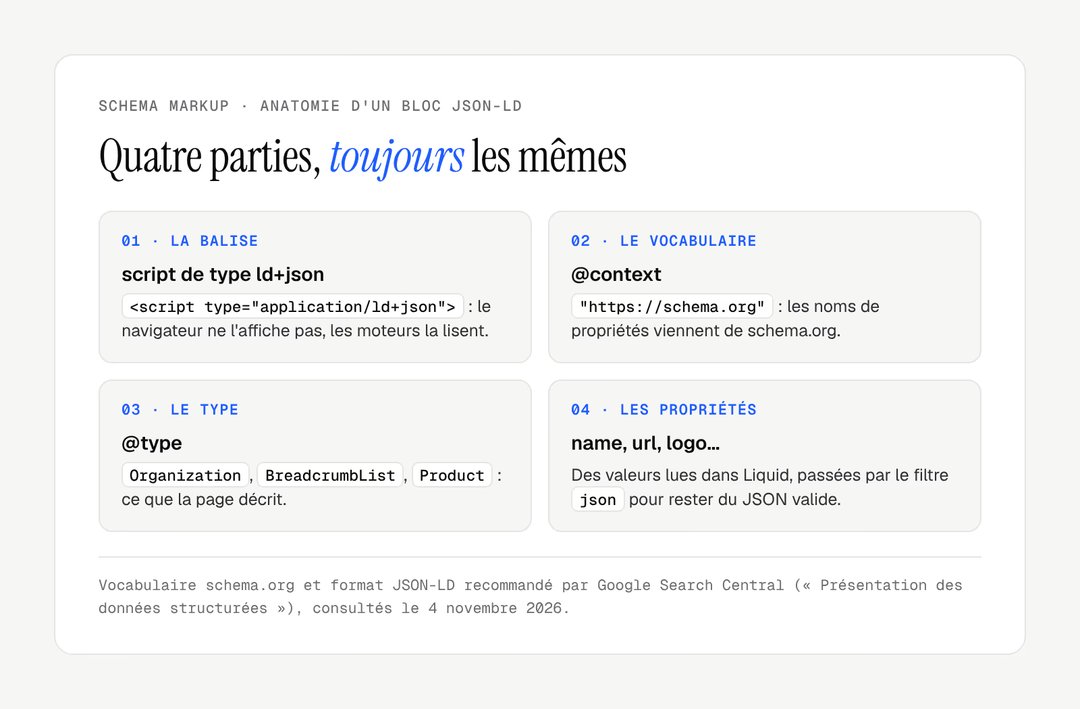
Organization dit à Google qui est la marque : nom, adresse du site, logo, profils sociaux (Google Search Central). WebSite l'aide à choisir le nom du site affiché dans les résultats (« Noms des sites »). À placer dans layout/theme.liquid, juste avant </head>, si le thème ne les publie pas :
{%- if request.page_type == 'index' -%}
<script type="application/ld+json">
{
  "@context": "https://schema.org",
  "@type": "Organization",
  "name": {{ shop.name | json }},
  "url": {{ request.origin | append: '/' | json }},
  {%- if settings.logo %}
  "logo": {{ settings.logo | image_url: width: 600 | prepend: 'https:' | json }},
  {%- endif %}
  "sameAs": [
    "https://www.instagram.com/votre-compte"
  ]
}
</script>
<script type="application/ld+json">
{
  "@context": "https://schema.org",
  "@type": "WebSite",
  "name": {{ shop.name | json }},
  "url": {{ request.origin | append: '/' | json }}
}
</script>
{%- endif -%}
Remplacez l'adresse Instagram par vos vrais profils. settings.logo est le réglage du logo sur Dawn ; un autre thème peut le nommer autrement.

Étape 3 : Le schema markup du fil d'Ariane
Le fil d'Ariane en JSON-LD donne à Google le chemin Accueil › Collection › Produit (Google Search Central). À poser dans la section produit, par exemple en bas de sections/main-product.liquid :
{%- if request.page_type == 'product' -%}
{%- assign c = collection | default: product.collections.first -%}
<script type="application/ld+json">
{
  "@context": "https://schema.org",
  "@type": "BreadcrumbList",
  "itemListElement": [
    { "@type": "ListItem", "position": 1, "name": "Accueil", "item": {{ request.origin | append: '/' | json }} },
    {%- if c %}
    { "@type": "ListItem", "position": 2, "name": {{ c.title | json }}, "item": {{ request.origin | append: c.url | json }} },
    {%- endif %}
    { "@type": "ListItem", "position": {% if c %}3{% else %}2{% endif %}, "name": {{ product.title | json }}, "item": {{ request.origin | append: product.url | json }} }
  ]
}
</script>
{%- endif -%}
Sans collection, le fil passe directement de l'accueil au produit, et les positions restent continues.
Étape 4 : Garder le filtre de Shopify pour Product et Article
Pour un produit, le filtre structured_data sort un objet Product, ou ProductGroup si la fiche a des variantes (documentation Liquid). Gardez-le plutôt que de réécrire le bloc :
<script type="application/ld+json">
  {{ product | structured_data }}
</script>
Pour un article, le même filtre sort un objet Article. Dawn et Horizon l'utilisent déjà ; si votre thème n'en publie aucun, placez ce bloc dans la section de l'article :
<script type="application/ld+json">
  {{ article | structured_data }}
</script>
Exemple | Fichier conseillé | Affichage possible dans Google |
|---|---|---|
Organization |
| Logo et panneau de la marque |
WebSite |
| Nom du site au-dessus du résultat |
BreadcrumbList | section produit | Chemin à la place de l'adresse, sur ordinateur |
Product | section produit | Prix, disponibilité, avis |
Article | section article | Titre, image et date mieux compris |
Résultat attendu
Le test des résultats enrichis détecte le fil d'Ariane et l'extrait de produit sur la fiche, sans erreur, et le script de l'étape 1 n'affiche aucun bloc illisible.
Attention
Une application d'avis ou de SEO peut publier son propre Product ou son propre Organization. Relancez le script après chaque installation d'application.
Check-list
Le balisage d'une FAQ suit la même méthode : voyez le tutoriel FAQPage sur Shopify, et le guide optimiser ses fiches produits pour le SEO pour le contenu qu'il décrit. Pour faire relire le balisage d'un thème entier, notre page SEO Shopify présente notre méthode ; sinon, écrivez-nous.
Questions fréquentes
Qu'est-ce que le schema markup ?
Le schema markup est un balisage ajouté au code d'une page pour décrire son contenu aux moteurs de recherche avec le vocabulaire de schema.org : une organisation, un produit, un fil d'Ariane, un article. Il s'écrit le plus souvent en JSON-LD, dans une balise script invisible pour le visiteur. Google s'en sert pour comprendre la page et, parfois, pour enrichir son résultat.
Où placer le JSON-LD dans un thème Shopify ?
Le JSON-LD se place là où les données Liquid sont disponibles. Organization et WebSite vont dans layout/theme.liquid, limités à l'accueil ; BreadcrumbList et Product dans la section produit ; Article dans la section article. Le bloc peut se trouver dans le head ou dans le body, Google lit les deux.
Nos réalisations
Des boutiques livrées par le studio
 Bijoux personnalisésRefonte · ShopifyMayaliceRefonte luxe minimaliste et six configurateurs produits pour composer son bijou en direct.
 Linge de bainMigration et refonte · ShopifyMaison TrungadiPeignoirs et linge de bain confectionnés en Toscane : une boutique à la hauteur des matières.
 Bougies artisanalesMigration et refonte · ShopifyCandle’liceDes bougies atypiques coulées à la main en France, sorties d’une plateforme qui les bridait.