Académie · Shopify 4 min de lecturePublié le
Ajouter un produit Shopify : photos, prix et variantes
Ajouter un produit Shopify champ par champ : titre, photos et texte alternatif, prix, variantes, collections, puis publication sur la boutique.
- Niveau
- Débutant
- Durée
- 20 min
- Prérequis
- un accès à l'administration Shopify avec le droit de gérer les produits
- Outils
- l'administration Shopify, la documentation produits de Shopify

Sommaire7 parties
L'essentiel
Un produit se crée dans Produits › Ajouter un produit, puis se publie en passant son statut à « Actif ».
Le titre, la description et les photos servent aux clients ; la section Référencement sur les moteurs de recherche, en bas de page, sert à Google.
Le type, les balises et la catégorie rangent le produit dans les collections automatisées et les filtres.
Ajouter un produit sur Shopify prend dix minutes. Une fiche bien remplie se distingue de la fiche par défaut sur trois points : le titre dit ce qu'est l'objet, chaque photo a un texte alternatif, et le référencement est réécrit à la main. Ce tutoriel suit la page « Ajouter un produit » champ par champ ; pour les textes eux-mêmes, voyez le guide rédiger une fiche produit Shopify qui vend.
Libellés vérifiés le 7 novembre 2026 dans l'aide Shopify en français ; ils peuvent encore évoluer avec l'administration.
Étape 1 : Ajouter un produit Shopify, son titre et sa description
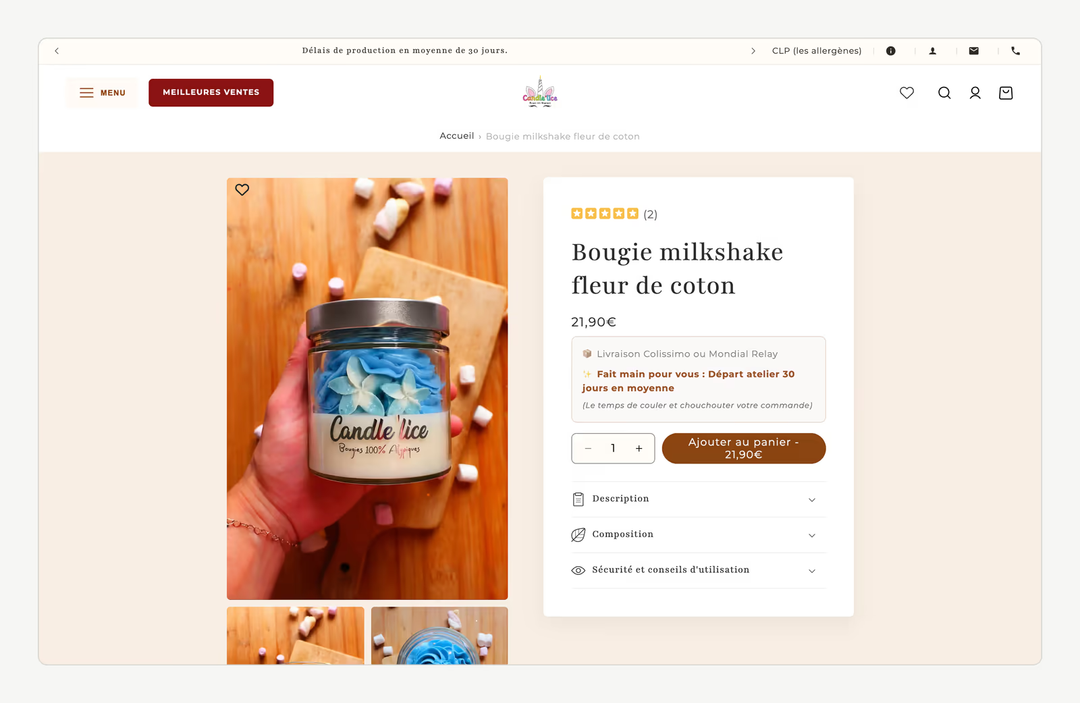
Ouvrez Produits, puis cliquez sur Ajouter un produit. Le titre devient le H1 de la fiche et apparaît dans le panier et les e-mails de commande : il nomme l'objet et sa particularité, pas seulement la gamme.
Avant
« Milkshake bleu »
Après
« Bougie milkshake fleur de coton, cire végétale, 200 g »
La description répond aux questions d'avant l'achat : matière, dimensions, usage, entretien. Une marque qui fabrique à la commande y écrit aussi le délai réel.
Étape 2 : Les photos et leur texte alternatif
Glissez les images dans la zone des médias. La première devient l'image principale, celle des collections et des partages. Gardez un seul format pour toutes (carré ou portrait) : la grille des collections reste alignée.
Cliquez ensuite sur chaque image, puis sur Ajouter un texte alternatif (texte alternatif des médias, centre d'aide Shopify). Écrivez une phrase qui décrit la photo : « Bougie bleue en pot de verre tenue dans une main ». La méthode est détaillée dans rédiger les textes alternatifs des images Shopify.
Étape 3 : Prix, stock et variantes
Renseignez le prix, et le prix de comparaison (le prix barré) seulement si le produit a réellement été vendu plus cher : une réduction annoncée doit partir d'un prix de référence réel. Activez le suivi des stocks pour les pièces comptées, et ne cochez « Continuer à vendre en cas de rupture de stock » que pour une précommande assumée.
Si le produit existe en plusieurs tailles, couleurs ou matières, cliquez sur « Ajouter des options comme la taille ou la couleur » dans la section Variantes : voyez créer des variantes Shopify.
Étape 4 : Ranger le produit dans les collections
Les champs d'organisation rangent le produit : ils alimentent les collections automatisées et les filtres.
Champ | Rôle | Conseil |
|---|---|---|
Catégorie | Taxonomie standard de Shopify, lue par les canaux de vente | La plus précise proposée |
Type de produit | Condition de collection automatisée | Un seul mot, toujours le même : « Bougie » |
Fournisseur | Marque affichée et lue dans les données structurées | Le nom de votre marque |
Balises | Conditions de collection, filtres, recherche | Minuscules, sans fautes, liste tenue à jour |
Collections | Collections manuelles | La sélection voulue |
Une balise mal orthographiée (« noël » d'un côté, « noel » de l'autre) suffit à sortir un produit de sa collection automatisée.
Étape 5 : Remplir la section Référencement
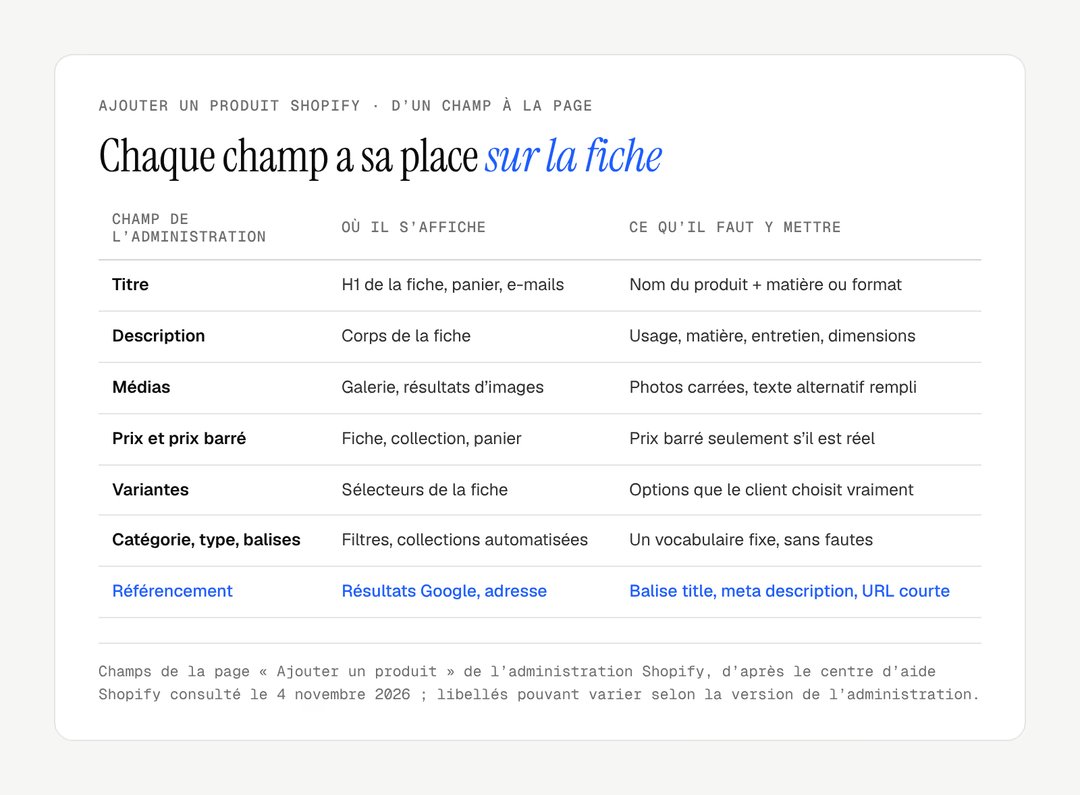
En bas de la page, la section Référencement sur les moteurs de recherche montre l'aperçu du résultat. Google tronque un titre trop long et peut remplacer un titre vague par un autre texte de la page (liens de titre, Google Search Central) : un titre précis a plus de chances d'être affiché tel quel. Cliquez sur l'icône du crayon et réécrivez trois champs.
Champ | Longueur visée | Exemple |
|---|---|---|
Titre de la page | 60 signes environ | Bougie milkshake fleur de coton, cire végétale |
Méta-description | 150 signes environ | Ce qui distingue le produit, en une phrase |
Ancre d'URL (fin de l'adresse) | Courte, sans mots vides |
|
Si vous modifiez l'adresse d'un produit déjà en ligne, laissez cochée la case de redirection proposée par Shopify. Le tutoriel modifier la balise title et la meta description sur Shopify va plus loin ; le guide optimiser les fiches produits pour le SEO traite la stratégie.
Résultat attendu
L'aperçu montre votre titre réécrit, votre description et une adresse courte.
Étape 6 : Publier
Dans la section Publication, vérifiez que le canal Boutique en ligne est sélectionné. Passez le statut de « Brouillon » à « Actif », puis enregistrez (statut et disponibilité du produit, centre d'aide Shopify).
Check-list
À retenir
Une fiche se remplit pour trois lecteurs : le client (titre, photos, description), la boutique (type, balises, collections) et Google (référencement sur les moteurs de recherche).
Vous avez un catalogue de plusieurs centaines de produits à structurer, ou à reprendre depuis une autre plateforme ? Notre page création de boutique Shopify présente notre façon de travailler ; pour en parler, écrivez-nous.
Questions fréquentes
Comment ajouter un produit sur Shopify depuis un téléphone ?
Avec l'application Shopify, sur iOS et Android. Ouvrez Produits, puis le bouton d'ajout : les champs sont les mêmes que sur ordinateur, et les photos se prennent avec le téléphone. Pour les textes longs et la carte de référencement, l'ordinateur reste plus confortable.
Peut-on ajouter plusieurs produits Shopify en une fois ?
Oui, par import CSV, depuis le bouton Importer de la page Produits. Shopify fournit un modèle de fichier : une ligne par variante, avec titre, prix, stock et adresse des images. Testez d'abord l'import sur trois ou quatre produits pour vérifier les colonnes, puis importez le reste.
Pourquoi mon produit Shopify n'apparaît-il pas sur la boutique ?
Le plus souvent, le statut est resté « Brouillon » ou le canal Boutique en ligne n'est pas sélectionné dans la section Publication. Vérifiez aussi que le produit appartient à une collection présente dans le menu, et que son stock n'est pas à zéro si le thème masque les produits épuisés.
Nos réalisations
Des boutiques livrées par le studio
 Bijoux personnalisésRefonte · ShopifyMayaliceRefonte luxe minimaliste et six configurateurs produits pour composer son bijou en direct.
 Linge de bainMigration et refonte · ShopifyMaison TrungadiPeignoirs et linge de bain confectionnés en Toscane : une boutique à la hauteur des matières.
 Bougies artisanalesMigration et refonte · ShopifyCandle’liceDes bougies atypiques coulées à la main en France, sorties d’une plateforme qui les bridait.